Задание 1: Открыть файл Сезоны.jpg.
Открыть второй файл Попугай.psd.
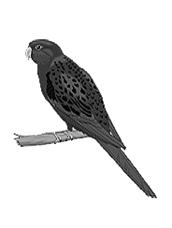
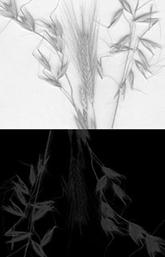 Поместить курсор на пиктограмму единственного слоя документа Layer 1 и, не отпуская мыши, переместить курсор в окно с файлом Сезоны.jpg.
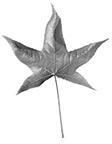
Туда же добавить слои из файлов Листок.psd и Цветок.jpg.
 Т.к. Цветок.jpg размещен на непрозрачном фоне, то через Волшебную палочку (обратная чувствительность 100) щелкнув на темном лепестке сверху, мы выделяем только цветок.
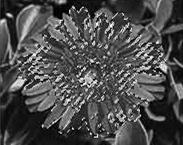 Через клавишу Shift можно, щелкая на лепестках, подкорректировать выделение. Вставить выделенный фрагмент в файл фона можно через Копирование фрагмента. Или правой клавишей мыши получить Слой через копирование (в файле Цветок.jpg появится новый слой, после этого его отнесем на фон).
В итоге в файле фона будет размещаться еще 3 слоя (Слой или Layers). Слои можно переименовывать (правая клавиша мыши - Свойства слоя).
Пиктограмма «глазок»  на слое делает его видимым/невидимым. Можно, нажав левую клавишу мыши, протянуть его по слоям – они постепенно выделятся или уберется выделение. Клавиша Alt и левая клавиша мыши на «глазок» - остается выделенный слой, остальные сделаются невидимыми.
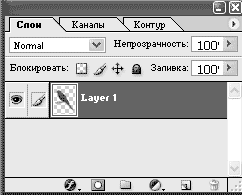
Можно также изменить непрозрачность слоя. Выделяем его, двойным щелчком заходим в стиль слоя, в нем можно сменить Матовость и Полупрозрачность.
В пределах слоя изображение можно перемещать – Стрелка Перемещение.
*Слои можно менять местами – в панели Слои левой клавишей мыши перетягиваем вверх/вниз. Обратите внимание на то, что Фон нельзя переместить.
Изображение на слое можно перевернуть. Редактирование – Произвольная трансформация. Поставьте попугая вертикально.
Попробуйте изменять местоположение центра трансформации для листочка, поверните его относительно черешка.
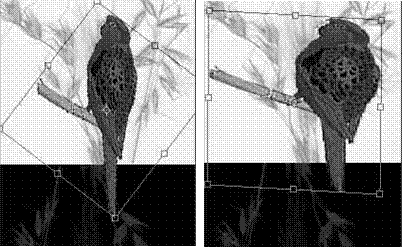 Сделайте попугая толстым. При нажатой клавише Ctrl изображение будет искажаться.
*Слой Background можно преобразовать в обычный слой. Двойной щелчок левой клавишей мыши на имени Фон и даем имя слою. Теперь это – Слой.
Слои можно связывать. Т.е. 2-3 изображения будут восприниматься как одно. Выделяем любой слой, а на остальных правее инструмента «глазок» ставим связь– инструмент «восьмерка»  . Попробуйте перемещать теперь изображение. Они будут перемещаться как единое целое.
Можно объединить и все видимые слои, меню– Слой – Слияние связанных.
Если встать на слой, то Слой –Объединить с видимым – объединятся все слои, которые видимы. Это необходимо проводить, когда надо резко сократить размер файла. Т.е. *слои, работа с которыми закончена, рекомендуется объединять.
Если встать на слой, то команда Выполнить сведение документ будет состоять только из слоя Background.
Задание 2 для самостоятельной работы:Выполните со своими фотографиями работу со слоями. Создайте коллаж.
Контрольные вопросы:
1. Что такое слой?
2. С чем можно сравнить изображение, расположенное на слое?
3. Каковы особенности слоя заднего плана Background?
4. Для каких целей используется панель Layers (Слои)?
5. Как создать многослойный документ?
6. Почему слоям лучше присваивать содержательные имена?
7. Что означает пиктограмма «глаз» в левом вертикальном ряду панели Layers (Слои)?
8. Какой слой является активным?
Основная литература:
Залогова, Л.А. Компьютерная графика. элективный курс [Текст] : учебное пособие / Л.А. Залогова. – М. : БИНОМ, 2005. с.161-168.




