Создавать и редактировать формы любой степени сложности позволяет только Конструктор форм. Также в режиме Конструктора можно отредактировать формы, созданные Мастером, или автоформы.
Любая форма в Access состоит из различных объектов, которые имеют характерные для них свойства. Для каждого объекта можно определить действия, выполняемые при наступлении определенных событий. Процесс создания формы в режиме Конструктора состоит в размещении объектов в областях формы и определении для них свойств, связанных с ними событий и выполняемых действий.
Для создания формы в режиме Конструктора нужно перейти на вкладку Формы в окне базы данных и нажать кнопку Создать. В окне Новая форма выбрать таблицу/запрос, являющиеся источником данных для формы, и указать режим создания Конструктор. На экране откроется окно Конструктора форм (рисунок 1).
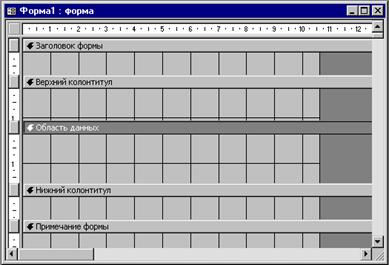
Рисунок 1 Окно Конструктора форм
С помощью горизонтальной и вертикальной линеек можно точно устанавливать размер и местоположение объектов формы. Область построения формы имеет горизонтальную и вертикальную сетку, предназначенную для выравнивания объектов формы. При необходимости убрать или вывести вновь на экран линейку и сетку можно командами Вид-Сетка и Вид-Линейка.
Разделы форм
При открытии окна Конструктора форма содержит только один раздел - область данных. Помимо этого, она может содержать разделы заголовка и примечания формы, верхний и нижний колонтитулы. Для добавления или удаления разделов формы используются команды Вид-Заголовок/примечание формы и Вид-Колонтитулы. Каждый раздел отделен горизонтальной линией, на которой написано его название.
Данные, размещаемые в заголовке, области данных и примечании отображаются в форме. Элементы, расположенные в области данных, отображаются для каждой записи базовой таблицы/запроса. Элементы, расположенные в разделах заголовка и примечания формы, отображаются только в заголовке и примечании формы.
Содержимое верхнего и нижнего колонтитулов отображается только при печати, соответственно в начале и в конце каждой страницы.
Для изменения размера какого либо раздела нужно в режиме Конструктора формы установить указатель мыши на верхнюю часть его границы и переместить ее на новое место.




