В этом параграфе представлены и пояснены основные операции, которые нужно проделать для начала работы с навигатором, они могут отличаться в зависимости от модели вашего навигатора. Настоятельно рекомендуем ознакомиться с инструкцией к вашему устройству перед началом работы.
Первым делом необходимо установить батареи, для этого потребуется открыть крышку батарейного отсека.
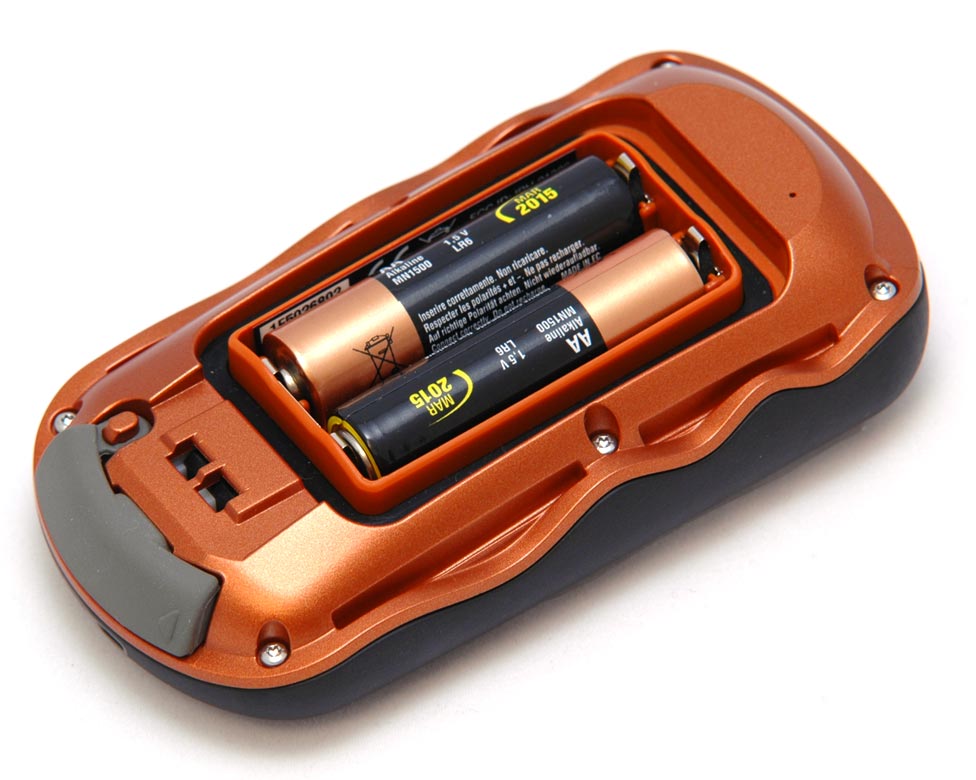
Рис. 6.2 Установка элементов питания в навигатор
Обычно навигатор имеет на корпусе кнопку включения, нажмите её (как правило, требуется нажатие длительностью 1-2 сек) и убедитесь, что навигатор работает.
Важно включить навигатор до входа в лесной массив. Это связано с тем, что устройству нужно принять первоначальный сигнал от спутников. Это быстрее происходит на открытой местности. Под кронами деревьев уровень сигнала будет существенно хуже, соответственно захват, необходимого для позиционирования числа спутников, займет значительно больше времени. Уровень сигнала показан на первоначальном меню навигатора, а число принимаемых спутников вы можете узнать, кликнув на уровень сигнала.
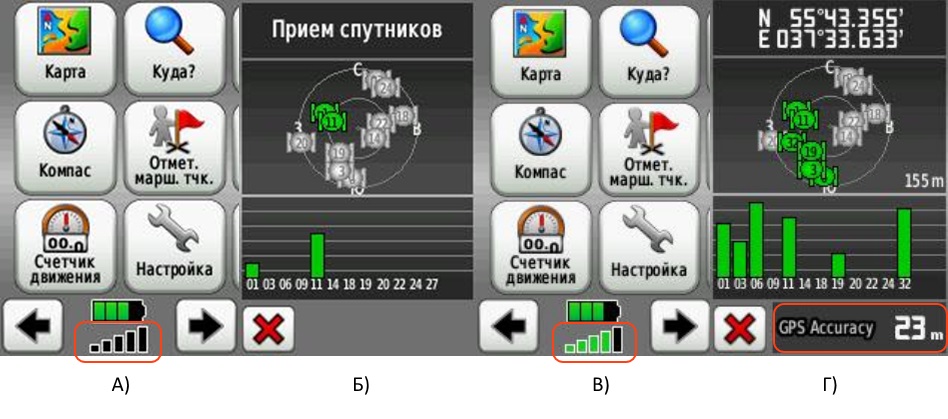
Рис. 6.3 Уровень сигнала и число спутников — не достаточно (а), расширенная информация (б), Уровень сигнала и число спутников — достаточно (в), точность позиционирования при текущем уровне сигнала (г).
Отображение карты
Раздел меню Карта выводит ваше текущее местоположение и карту ближайших мест. Это может быть векторная или растровая карта. Карта может быть сделана самостоятельно или скачана из интернет.
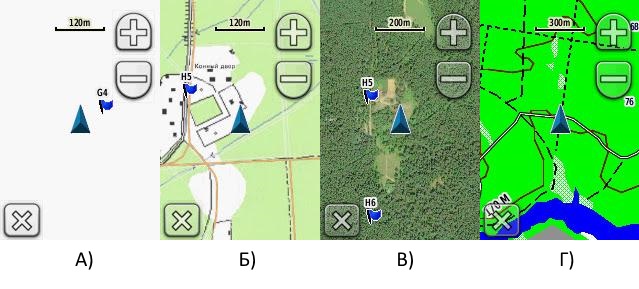
Рис. 6.4 Отображение текущей позиции на разных типах карт для навигаторов
а) - нет карты, б) - растровая KMZ, в) - растровая JNX, г) - векторная.
На ряде устройств вы можете поменять тип карты отображаемой на навигаторе. Для этого выберите пункт меню Настройка, Карта, Сведения о карте .
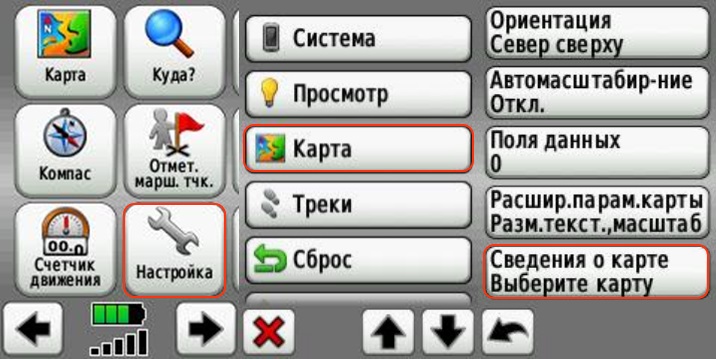
Рис. 6.5 Выбор карты для отображения
Далее выберите нужный вам тип карты (перечень зависит от того, какие карты вы загрузили в навигатор).
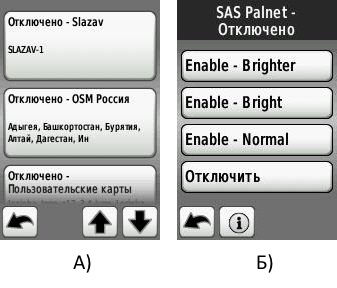
Рис. 6.6 Выбор карты для отображения (продолжение)
а) - список карт, б) - опции выбранной карты




