Для этого следует щелкнуть по кнопке Создать сообщение на панели инструментов (рис. 4.3.). При этом открывается окно Создать сообщение (рис. 4.4.), рабочая область которого разбивается на две основные части. В верхней части располагаются поля для ввода служебной информации, а в нижней – собственно текст сообщения.
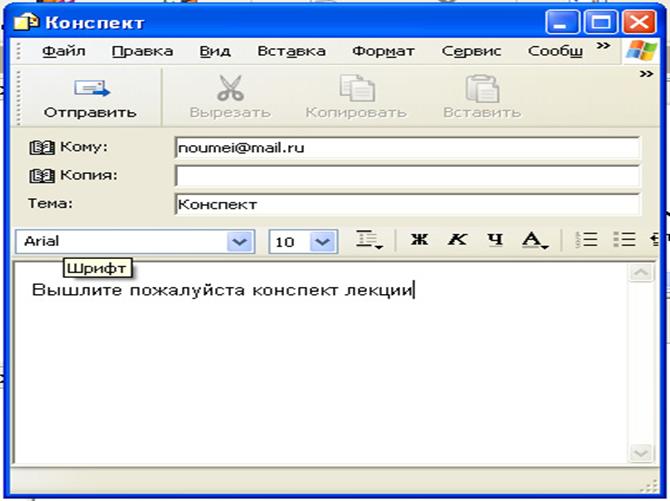
Рис. 4.4. Окно Создать сообщение
Конверт электронного письма несколько отличается от бумажного.
В поле Кому:указывается адрес электронной почты основного получателя письма. Важной отличительной особенностью электронной почты является возможность отправить одно и то же письмо сразу нескольким адресатам.
В поле Копия -адреса электронной почты получателей копии.
Если необходимо отправить копию письма, о которой ничего неизвестно другим адресатам, дополнительные адреса следует указывать в поле Скрытая.
В текстовом поле Тема:принято в рамках нескольких слов указывать суть отправляемого сообщения.
Обратите внимание на то, что обратный адрес вам указывать ненужно. Это делает автоматически почтовый клиент, используя информацию, вводимую вами при настройке учетной записи. Т.е. вместе с письмом будет отправлен почтовый адрес, с которого было послано сообщение.
Примечание. В ходе создания и редактирования сообщения наличие связи с почтовым сервером не требуется. Такая связь нужна только в момент отправки (получения) сообщений. программаOutlook Express устроена таким образом, что отправка и получение сообщений осуществляются одновременно.
Отправка и получение сообщений электронной почты
Получение и доставка почты осуществляются по щелчку на кнопке Отправить в окне создания сообщения (см. рис. 4.4..) или по щелчку на кнопке Доставитьв основном окне программы Outlook Express (см. рис. 4.3.).
Сообщения электронной почты размещаются в системе «внутренних» папок программы Outlook Express. Поступившие сообщения заносятся в папку Входящие. Открыв эту папку щелчком на ее значке на панели Локальные папки(см. рис. 4.3.), можно увидеть в правой области список поступивших сообщений. Если выбрать щелчком любое из сообщений, его содержание отобразится в области, расположенной ниже списка. Двойной щелчок позволяет открыть и прочитать сообщение в отдельном окне (см.практическое упражнение 4.6.6.).




