Вы можете устанавливать шаблоны книги по дням недели, отмечая выходные дни, изменяя время начала и окончания приема, а также резервируя время, например, для подготовки к приему или для обеда, в зависимости от дня недели. Подготовка шаблонов актуальна при персонализированном варианте ведения книг записи на прием.
Этим режимом удобно пользоваться, если у Вас неизменный график работы на каждую неделю, так как именно эти шаблоны Вы будете видеть при ежедневной работе с книгой записей.
Настройка шаблонов проводится для каждой книги записи.
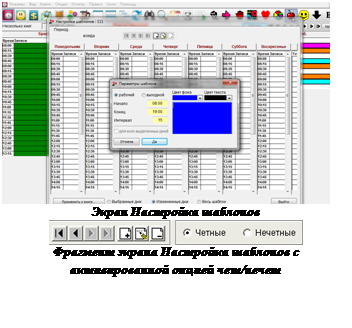
Для активации окна настройки шаблонов необходимо в окне Настройка книг выделить книгу, для которой вы хотите создать шаблон и кликнуть кнопку Шаблоны, откроется экран Настройка шаблонов.
Работа с окном “Настройка шаблонов”
·  Установка периода действия шаблонов
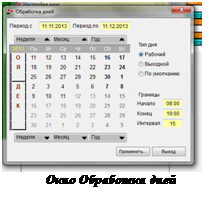
1. Кликните иконку  и введите дату начала(если вы делаете шаблон для этой книги первый раз) периода действия шаблонов. Если повторно нажать на эту иконку, то можно установить начало действия следующего шаблона и соответственно конец предыдущего. Кликните кнопку Установитьдля сохранения изменений либо Отменить.
2. Кликните иконку  для изменения периода действия шаблона. Введите в поля необходимые значения, кликните кнопку Установитьдля сохранения изменений либо Отменить.
3. Кликните иконку  или
или  на экране для просмотра шаблонов разных периодов.
4. Кликните иконку  , если хотите слить шаблоны текущего периода с предыдущим. Кликните кнопку Да для подтверждения объединения.
· Создание рабочего расписания сотрудника с помощью шаблона.
Кликните правой кнопкой мыши в том дне недели, который хотите изменить, например Воскресенье. Кликните в вертикальном меню пункт Параметры шаблона откроется соответствующее окно.
Кликните параметр выходной, выберите цвет фона и цвет текста, используя окошки с ниспадающим списком.
Наберите текст, который хотите видеть в книге записи, например, Выходной день. Кликните кнопку Да для сохранения изменений.
Таким же образом можно изменить рабочий день. Установите длительность приема в полях Начало и Конец. Установите интервал минимального приема в поле Интервал. Можно использовать цвет фона для выделения этого дня, например, для обозначения работы в кабинете первичного приема.
Можно редактировать одновременно несколько дней, например в понедельник, в среду и в пятницу сотрудник работает с утра (9-14). Нажмите (кликните) кнопки с соответствующими днями недели в верхней части экрана. При этом выделенные кнопки останутся в «утопленном состоянии». Далее кликните правой кнопкой мыши на одном из выделенных дней недели, выберете из пункта меню Параметры шаблона. Установите необходимые значения начала и конца приема. Пометьте галочкой для всех выделенных дней. Нажмите «Да». После этого верните кнопки дней недели в исходное состояние.
Аналогичную процедуру можно провести при настройке рабочего времени чет/нечет. Сначала приводятся операции настройки в положении переключателя Четные, далее нужно кликнуть параметр Нечетные и произвести настойку шаблона для этого положения. Таким образом, можно настроить рабочее время, например, четные дни – утро (8-14), нечетные – вечер (14-20).
· Добавление шаблона для резервирования времени
1.Используя мышку, кликните правой кнопкой в выбранном промежутке книги записи на прием. Появится вертикальное меню. Кликните Добавить > Резервирование...
2.В появившемся окне Резервирование, кликните в окошко Резервирование и в выпадающем списке кликните (подсветите) нужный Вам тип, например, Обед или Протезирование. В дальнейшем при работе с книгой Вы всегда будете видеть, какое время зарезервировано.
3.Вы можете задать длительность зарезервированного периода в окне Резервирование в окошках Начало и Конец или кликнуть кнопку Да и установить длительность периода протягивая нижнюю границу шаблона. Чтобы протянуть нижнюю границу надо, используя мышь, кликнуть левой кнопкой на шаблон, он выделится рамкой. Установите курсор мыши на нижнюю границу (появятся стрелочки) и протяните ее вверх или вниз.
· Добавление перерыва
1.Используя мышку, кликните правой кнопкой в выбранном промежутке книги записи на прием. Появится вертикальное меню. Кликните Добавить > Перерыв.
2.В появившемся окне Перерыв наберите текст, который хотите видеть при работе с книгой записи. Выберите цвет фона и цвет текста, используя окошки с ниспадающим списком.
3. Определите длительность периода, как и в случае резервирования.
· Изменение шаблона
Если Вы занесли неверные данные шаблона, то их можно изменить.
1.Кликните правой кнопкой мыши на шаблон, который требуется изменить, и в вертикальном меню кликните пункт изменить
2.В окне Изменить перерыввведите новое наименование шаблона. Меняйте цвет фона и текста при необходимости, а также время начала и окончания приема.
3.В окне Изменить резервирование можно изменить только время начала и окончания приема. Для изменения наименования шаблона резервирования, цвета фона и цвета текста, в вертикальном меню кликните пункт Резервирования.
· Перемещение шаблона на другое время
Вы можете сделать это двумя способами.
1. Кликните правой кнопкой мыши в шаблон, который хотите переместить и кликните пункт Вырезать. Кликните правой кнопкой мыши в тот временной интервал, куда хотите скопировать шаблон. Кликните пункт Вставить.
2.Кликните левой кнопкой мыши в шаблон, который хотите переместить, он выделится рамкой. Кликните левой кнопкой мыши в выделенный шаблон и, держа кнопку нажатой, переместите его в нужный Вам интервал времени.
· Копирование шаблона
Копирование шаблона осуществляется аналогично перемещению по первому способу с использованием команды Копировать.
·  Удаление шаблона
1. Кликните шаблон, который хотите удалить правой кнопкой мыши, и кликните пункт Удалить.
2. Кликните кнопку Дадля подтверждения удаления.
· Сохранение шаблона
После проведения настроек установите параметр Весь шаблон внизу экрана, кликнув соответствующую надпись и кликните кнопку Применить к книге. Если вы производили изменения в существующем шаблоне, то выбирайте параметр в зависимости от того, что вы делали и так же кликните кнопку Применить к книге.




