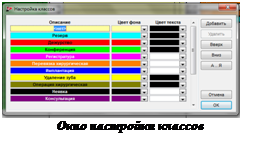
 Настройка классов
Для того, чтобы можно было легко визуально различать записи на прием, можно настроить цвет записи и фон, привязав к классу выполняемых при данном визите пациента операций. Например, таким образом можно обозначать тип выполняемых работ и ассистенту будет легче подготовить все необходимое для приема. Для настройки классов кликните пункт в инструментальном меню Опции > Настройка классов. Появится окно для добавления и изменения классов.
1. Кликните кнопку Добавить для создания нового класса.
2. Кликните в поле Описание и введите текст.
3. Цвет фона и цвет текста выбираются из выпадающих списков.
4. Сортировка классов по названиям производится нажатием кнопки «А…Я».
5. Для сохранения всех изменений кликните кнопку «ОК».
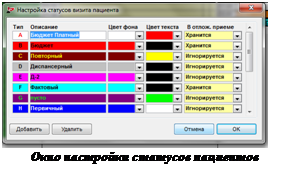 Настройка статусов визита пациента
Вы можете сами добавлять, изменять и удалять статусы визита пациента, которые будете видеть в книге записи. В отличие от классов по статусам можно получить отчеты. Настройка статусов состоит из двух частей.
1. Настройка наименований статусов.
1.1. Кликните пункт в инструментальном меню Опции > Статусы.
1.2. В окне Настройка статусов визита пациента кликните строку (статус), который хотите удалить и кликните кнопку Удалить. Если статус уже использовался при регистрации визита пациента в книге записей, то D4W сообщит Вам об этом.
1.3. Кликните кнопку Добавить и замените Новый статус на название статуса.
1.4. Меняйте цвет фона и текста, используя окошки с ниспадающим списком.
1.5. В столбце «В отлож.приеме» установленная опция «Храниться» означает, что для пациента с данным статусом при помещении его в очередь ожидания этот статус сохраняется.
2. 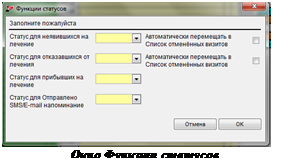 Настройка функций статусов
2.1. Кликните пункт в инструментальном меню Опции > Функции статусов.
2.2. Из выпадающего списка установите по необходимости статусы для каждого из четырех действий.
2.3. Установите галочки для тех действий, которые необходимо выполнять автоматически.
2.4. Сохраните изменения, кликнув кнопку «ОК».
Описание функций статусов
Если установлено автоматическое перемещение, то во время работы с визитами пациента при возникновении этих двух ситуаций, можно поставить в визите соответствующий статус и пациент будет перемещаться в соответствующий список (отменившихся или не явившихся).
Две другие функции позволяют автоматически вставлять статус при выполнении соответствующего действия (отправки sms, фиксирования времени прибытия пациента).
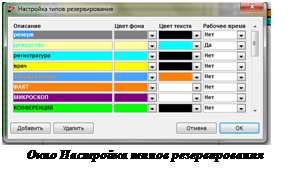 Настройка типов резервирования
Вы можете добавлять, изменять и удалять типы резервирования, как и статусы визитов, используя пункт Резервирования в текстовом меню Опции.
1. Кликните пункт в инструментальном меню Опции > Резервирования.
2. В окне Настройка типов резервирования кликните кнопку Добавить и замените в столбце «Описание» надпись «Новое резервирование» на необходимый текст
3. Меняйте цвет фона и текста, используя окошки с ниспадающим списком.
4. В столбце «Рабочее время» установите «Да/Нет» в зависимости от того является ли это резервирование рабочим временем или нет. Это понадобится для последующей оценки загруженности.




