Создание таблиц и схемы данных.
1.Краткие теоретические сведения
О реляционных БД
| Товар
|
| КодТовара
| НазваниеТовара
| Вес
| Цена
|
|
| Мёд
|
|
|
|
| Сало
|
|
|
| . . .
| . . .
| . . .
| . . .
|
|
|
При информационном моделировании в какой-либо предметной области рассматриваются объекты (называемые
сущностями) и их
связи. Состояние объектов удобно характеризовать набором сущест- венных свойств (
атрибутов), каждый из которых может принимать конкретные значения (из своего множества значений -
домена). На- пример, объект
Товар характеризуют атрибуты:
НазваниеТовара,
Вес,
Цена. Набор значений атрибутов образует
кортеж, например, набор (
Мѐд,
50 кг, 250 р.) – есть кортеж. Подмножество множества всех мыслимых кортежей называется
отношением (
relation) и обознача- ется (для рассматриваемого примера) как
Товар(
НазваниеТовара,
Вес,
Цена). В реляционных БД отношения представляются поименован- ными двумерными таблицами (см. рис. 4.1). В них кортежам соответ- ствуют строки (называемые также
записями), а каждому атрибуту (поименованному
полю) соответствует столбец с данными одного из типов: числового, текстового, логического и т. п. В таблице порядок следования записей несущественен, но (как и среди элементов мно- жества) не должно быть повторяющихся записей. Больше того, в таб- лице обязательно должно быть поле –
простой ключ (или несколько полей –
составной ключ), которое однозначно определяет (иденти- фицирует) запись. Например, таким полем в таблице
Сотрудники яв- ляется поле
КодСотрудника, содержащее табельный номер сотруд- ника. С целью однозначного определения записи к таблице можно добавить в качестве ключа спе-
циальное поле, например, поле
КодТовара - к таблице Товар
(см. рис. 4.1).
При связывании таблиц клю-
Рис. 4.1.
чевое поле 1-ой таблицы может включаться во 2-ую таблицу, для которой оно называется вторичным ключом, в отличие от основного
первичного ключа 2-ой таблицы (см. таблицы Отделы и Сотрудни- ки на рис. 4.7 и рис. 4.8).
Создание таблицы БД в режиме конструктора
Создание макета таблицы БД в режиме конструктора наиболее универсальный и хорошо контролируемый пользователем способ. Кроме этого, таблицу можно создавать в режиме таблицы, на основе шаблона и импорта внешних данных.
Пример 1.В СУБД Access создать макет таблицы (см. рис. 4.7), представляющей отношение Отделы(КодОтдела, НазвОтдела).
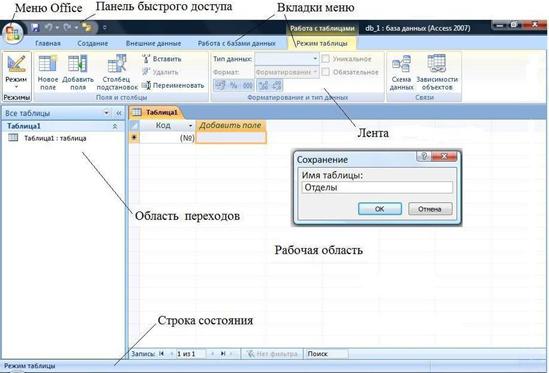
Рис. 4.2. Общий вид окна Access
При первом входе в Access следует щелкнуть (нажать и быстро от- пустить левую клавишу мышки) по пиктограмме Новая база данных, ввести имя файла БД и щелкнуть по кнопке Создать. Откроется об- щий вид окна приложения Access с Таблицей1 (см. рис. 4.2). Затем следует щелкнуть по кнопке Режим, а потом выбрать Конструктор. В появившемся окне Сохранение надо ввести имя таблицы Отделы, нажать OK, и конструктор готов к созданию этой таблицы.
В 1-ую строку макета таблицы Отделы (см. рис. 4.3) вводят имя первичного ключа - КодОтдела и сразу выбирают тип данных - здесь
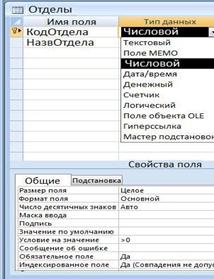 подойдѐт числовой (используется для всех чисел, кроме денежных сумм). В разделе Свойства поля указывают Размер поля: целый – от- делов не много (до 8). Полезно для свойства Условие на значение задать, например, выражение [КодОтдела]>0 And [КодОтдела]<9
(или >0 And <9 без указания поля), ко- торое задаѐт, что число отделов больше 0 и меньше 9. В пункте Обязательное поле выбирают Да. Следует отметить, что некоторые поля полезно индексировать, т.е. связать с полем вспомогательный
«вектор» номеров строк, облегчающий поиск и сортировку записей.
Во 2-ую строку макета таблицы вводят имя поля: НазвОтдела. Выбирают тип
поля – текстовой, а в свойствах поля
Рис. 4.3.
указывают длину, например, 30 (по самому длинному из названий от- делов), и отмечают, что это поле обязательное – оно не должно оста- ваться незаполненным. Этим завершается создание макета таблицы Отделы. Закрывая окно таблицы (нажав  ), следует подтвердить сохранение таблицы.
Кроме типов, выбранных выше, используют такие типы данных: Денежный – он точен, его применяют для финансовых расчѐтов.
Логический – имеет значения «Истина/Ложь», «Да/Нет», «Вкл/Выкл».
Дата/Время – значения дат и/или времени; допускают вычисления.
Объект OLE – для подключения объектов других приложений. Гиперссылка – для ссылки на Web-страницу, файл, адрес E-mail. Поле Memo – для хранения текста большого объѐма, комментария.
Счѐтчик – имеет натуральное значение, автоматически увеличиваю- щееся, когда вставляется новая запись; используется как ключ.
Раздел конструктора Свойства поля содержит, кроме упомянутых, и другие средства, позволяющие не допустить в таблицы БД невер-
ные данные. К таким средствам относятся: проверки на совпадение, обязательные поля, значения по умолчанию, маски ввода для типов ДатаВремя и текстовый (см. замечание перед разделом 2.Задание), подстановки (мастерподстановок использован в решении примера 2).
Пример 2.В СУБД Access создать таблицу (отношение) Сотрудники(КодСотрудника, ФамилияИО, КодОтдела), связанную с таблицей Отделы из примера 1.
Связи таблиц БД
Особенность примера 2 в том, что каждый из нескольких сотрудни- ков связан со своим отделом. Такую связь называют один ко многим
(и обозначают 1:µ). Для еѐ реализации в БД КодОтдела указывается
в каждой записи таблицы Сотрудники, т.е. для каждого сотрудника.
Также существует связь один к одному (она обозначается 1:1), ко-
гда каждому значению атрибута 1-ой таблицы соответствует одно значение атрибута 2-ой таблицы. Например, можно выделять началь- ников отделов в отдельную таблицу. Тогда отдел и начальник отдела являют пример такой связи. Эту связь не обязательно реализовывать специально, достаточно в таблице отделов добавить новый столбец НачальникОтдела.
Встречается связь таблиц многие ко многим (обозначается
µ:µ),
например, именно так связаны Товары и Поставщики. Каждый товар могут поставлять различные поставщики, и наоборот. Эта связь мо- делируется в реляционных БД введением дополнительной таблицы ТоварыПоставщиков. В ней указывают ключ, составленный из двух полей КодТовара и КодПоставщика, а каждая из таблиц Товары и Поставщики реализует с дополнительной таблицей связь один ко многим. В Access 2007 связь многие ко многим можно организовать с использованием множественного поля. Там рассмотренный меха- низм связи через дополнительную таблицу скрыт от пользователя.
Решение примера 2. Итак, создавая макет таблицы Сотрудникипримера 2, действуют как и раньше, но после ввода имени КодОтде- ла поля вторичного ключа в типе данных целесообразно выбрать Мастер подстановок. В нѐм надо указать таблицу Отделы и перене-
сти из неѐ ключевое поле КодОтдела (нажав световую кнопку со значком >) и (для удобства) НазваниеОтдела. При заполнении данны- ми таблицы Сотрудники наименование НазваниеОтдела будет предла- гаться для заполнения значением КодОтдела соответствующего столбца.
Рекомендация. В первую очередь создавайте и заполняйте таблицы, данные которых используют (подставляются в) другие таблицы.
О проектировании и нормализации БД. Схема данных.
Для проектирования БД необходимо чѐтко представлять (а лучше и иметь описание) выбранной предметной области. Перед использова- нием СУБД пользователь должен определить то, какие таблицы бу- дут в его БД, какие данные в них хранить, как связывать таблицы.
При проектировании БД стремятся избежать дублирования данных, устранить нежелательные зависимости между атрибутами и анома- лии, которые могут приводить к нарушениям целостности данных – потерям данных и противоречиям в них при модификации данных в отдельных таблицах. Нормализация таблиц помогает устранить опре- делѐнные виды аномалий модификации. Выделяют шесть нормаль- ных форм, которым должна удовлетворять любая таблица БД.
Первая нормальная форма (1НФ) требует, чтобы таблица удовле- творяла определению отношения (см. выше) и, в частности, чтобы данные каждого столбца соответствовали только одному из атрибу- тов отношения, а в каждой ячейке находилось единственное значе- ние. Если это так, то говорят, что таблица находится в 1НФ.
Вторая нормальная форма (2НФ) требует, чтобы не ключевые столбцы таблицы (находящейся в 1НФ) однозначно определялись всеми компонентами составного ключа, а не некоторыми из них.
Третья нормальная форма (3НФ) требует, чтобы таблица (находя- щаяся в 2НФ) не содержала транзитивно зависящих атрибутов (т.е. зависящих 1-ый от 2-го, 2-ой от 3-го и т.д.).
Нормальная форма Бойса-Кодда требуют наличия в таблице (нахо- дящейся в 3НФ) только одного потенциального ключа. Четвѐртая и пятая нормальные формы связаны с преобразования- ми таблиц для устранения в них многозначных зависимостей.
Эти требования необходимо учитывать при разработке БД.
Задача для разработки БД
Для служебных целей сотрудникам отделов фирмы выданы мо- бильные телефоны (некоторым - более одного телефона). Периодиче- ски поступает таблица («распечатка») с указанием полных данных о продолжительности, времени и стоимости каждого вызова с номеров служебных телефонов сотрудников. Требуется разработать БД
«ТфСвязь», по запросам к которой можно анализировать затраты на связь и то, как сотрудники используют эту телефонную связь.
Решение задачи требует использовать таблицы, рассмотренные в примерах 1 и 2. Эти таблицы представляют отношения:
Отделы(КодОтдела, НазвОтдела),
Сотрудники(КодСотрудника,ФамилияИО,Должность,КодОтдела).
Третья таблица – это таблица-«распечатка». Она представляет сле- дующее отношение: ТфРазговоры(НомВызова, НомТелефона,
ДлитТфР, СтоимТфР, ДатаВремяВызова),
где ДлитТфР, СтоимТфР - соответственно длительность и стоимость телефонного разговора.
Необходима также таблица номеров телефонов – они закреплены за сотрудниками. Таблица представляет отношение:
Телефоны(НомТелефона, КодСотрудника, ДатаЗакрепления).
Важно отметить, что при увольнении сотрудника КодСотрудника следует очистить - заменить «пустым» значением null, которое при- писывается резервным номерам телефонов. Если его номер дадут но- вому сотруднику, то, чтобы судить о времени пользования номером новым сотрудником, полезно добавить поле ДатаЗакрепления.
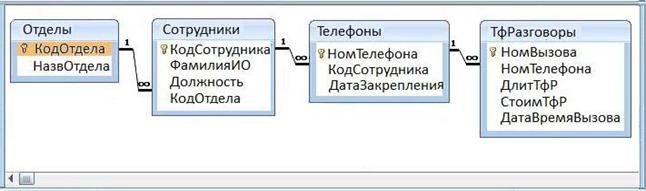
Между таблицами Отделы и Сотрудники есть связь один ко мно- гим по полю КодОтдела. Таблицы Сотрудники и Телефоны также имеют связь один ко многим по полю КодСотрудника. И такая же связь по полю КодТелефона существует между таблицами Телефоны и ТфРазговоры. Макеты этих таблиц и связи составляют схему дан-
ных БД. Таблицы удовлетворяют приведѐнным нормальным формам, и можно в Access, создав макеты всех таблиц, построить схему дан- ных и заполнить эти таблицы данными.
Построение схемы данных
После создания макетов всех таблиц БД могут оказаться намечен- ными связи, использованные в мастере подстановок.
Но они требуют уточнения, а возможно потребуется установить и другие связи между таблицами.
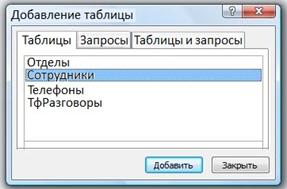 Для этого на вкладке Работа с базами данных в группе Пока- зать или скрыть надо щелкнуть по кнопке Схема данных. Затем необходимо поместить в окно схемы данных все связываемые таблицы. Для этого в окне До-
бавление таблицы (рис. 4.4) на-
до указать таблицу или, нажав
Рис. 4.4.
Ctrl, несколько таблиц, а затем нажать кнопку Добавить. Завершив добавление, следует Закрыть окно Добавление таблиц. Для получе- ния большей наглядности схемы данных расположение и размеры макетов таблиц в окне Схема данных можно настроить как у обычных окон.
Если связь между полями таблиц намечена (есть соединительная
линия без маркировки 1:1 или 1:µ), то еѐ следует уточнить, кликнув
(дважды щелкнув) по соединительной линии. В открывшемся окне
Изменение связей (рис. 4.5) следует уточнить связываемые поля, под-
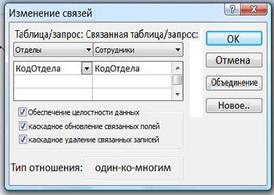 твердить требование Обеспечения це- лостности данных, а также выбрать Каскадное обновление и Каскадное удаление связанных полей. Опция Каскадное обновление (удаление) оз- начает, что при изменении (удалении) ключевого поля в главной таблице оно автоматически будет изменяться
Рис. 4.5. 48
(удаляться) во всех подчинѐнных таблицах. Это исключает появление в поле не одинакового значения. После щелчка по кнопке OK окно
закрывается и на линии связи появляется маркировка 1:1или
На рис. 4.6 показана схема данных для разбираемой задачи.
1:µ.
Для установления (не намеченной ранее) связи таблиц надо навести курсор на одно из связываемых полей, нажать левую клавишу мышки и, не отпуская еѐ, перевести курсор на второе связываемое поле, а за-
Рис. 4.6. Схема данных
тем отпустить клавишу. В открывшемся окне Изменение связей сле- дует произвести описанные выше действия.
Связи таблиц можно удалять. Для этого надо щелкнуть по линии связи, а затем нажать клавишу Del и подтвердить удаление связи.
Заполнение таблиц данными
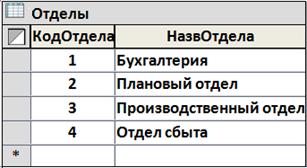 Заполнение таблицы данными производится в режиме таблицы по- строчно. На рис. 4.6 показано за-
полнение данными таблицы От- делы. Последняя строка таблицы на рис. 4.7. отмечена звѐздочкой
*. Эта строка предназначена для ввода новой записи – еѐ ещѐ нет в таблице.
При заполнении следующей
Рис. 4.7.
таблицы Сотрудники принимается во внимание еѐ связь с таблицей Отделы (по полю КодОтдела). Для ввода значения поля КодОтдела будет предложено выбрать номер из списка подстановок – списка с
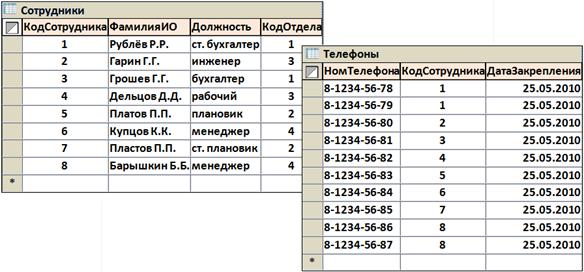
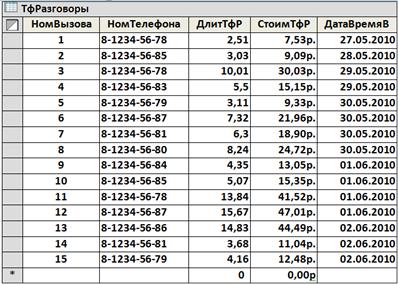
ранее введѐнными номерами отделов. Этим не следует пренебрегать, так как СУБД всѐ равно не позволит ввести в таблицу номер, которо- го нет в списке. На рис. 4.8 и 4.9 показаны заполненные данными остальные таблицы БД «ТфСвязь».
Рис. 4.8.
Рис. 4.9.
Замечание. Для наглядности ввода номера телефона в конструкторе полезно задать Свойство маска ввода:0-0000-00-00 . Цифра 0 ко- дирует обязательный ввод в эту позицию цифры, 9 – не обязатель- ный, а знак правее будет стоять в поле при вводе. Номер автомобиля (например, А123мк177) в вариантах задания удобно вводить по маске
>L000<LL009 . Символы, вводимые правее > и < , преобразуются со- ответственно в прописные и строчные, а L кодирует ввод буквы.
2.Задание
Для предложенных в варианте задания отношений подготовить маке- ты таблиц и схему данных БД (с указанием в отчѐте типов полей таб- лиц). Заполнить строки таблицы (по 8-10 строк на таблицу) заранее заготовленными данными, соответствующими предметной области.
После проверки преподавателем перенести в отчѐт окончательный вид схемы данных и таблиц с тремя заполненными строками.
Варианты заданий
1. Компьютеры(КодКомпьютера, Марка, КодПоколения, КодФирмы, Описание), Поколения(КодПоколения, ЭлемБаза, ТактЧастота, ВремяПоявления), Разработчики(КодФирмы, НазвФирмы, Страна).
2. Автомобили(КодАвто, Марка, Класс, КодФирмы, КодСтраны, ГодВыпуска, Описание), Фирмы(КодФирмы, НазвФирмы, Го- род), Страны(КодСтраны, НазвСтраны, Столица).
3. Методички(НомМет, НазвМет, ГодИзд, Стр, КодАвтора), Заказы(КодЗаказа, СтудФИО, НомМет, КодДисц, КодАвтора), Дисциплины(КодДисц, НазвДисц, НомХранилища), Авторы(КодАвтора, ФамилияИО, Кафедра).
4. Видеофильмы(КодФильма, НазвФильма, КодЖанра, КодСтраны, ГодВыпуска, КодКассеты), Жанр(КодЖанра, НазвЖанра, Описа- ние), Страны(КодСтраны, НазвСтраны, Столица), Кассеты(КодКассеты, МаркаКассеты, Длительность).
5. Собаки(КодСобаки, Кличка, Возраст, КодПороды, КодХозяина), Собаководы(КодХозяина, Фамилия, Имя, Отчество, ГодРожде- ния), ВидыПородСобак(КодВида, НазвВида, Описание), ПородыСобак(КодПороды, НазвПороды, РостСм, ВесКг, Заводчик, КодВида).
6. Книги(КодКниги, НазвКниги, КодАвтора, КодИздательства, ЖанрКниги), Авторы(КодАвтора, Фамилия, Имя, Отчство, ГодРо- ждения, ГодСмерти), Издательства(КодИздательства, НазвИзда- тельства,КодГорода, Примечание), Города(КодГорода, НазвГоро- да, Страна).
7. Двигатели Внутреннего Сгорания (ДВС): ДВС(КодДВС, МаркаДВС, Мощность, ЧислоОбМин, КодТипаДВС, КодИзготовителя), ТипыДВС(КодТипа, НазвТипа, Описание), Изготовители(КодИзготовителя, НазвФирмы, Страна, Город).
8. ЗемКадастр(КадастрНомер,АдресУчастка, Площадь, КодКатего- рииУчастка, ИННВладельца), Землевладелец(ИННВладельца, ИмяВладельца, Адрес), ПлощадиСтроений(КадастрНомер, Дом, Сарай, Баня, ХозБлок, Прочее), КатегорииУчастков( КодКатего- рииУчастка, НазвКатегории, СтоимЗаГа ).
9. НалогДекларации(КодДекларации, ИННПлательщика, ДатаПла- тежа, ОблагаемаяСумма, КодНалога, КодЛьготы), Налогоплательщик(ИННПлательщика, Фамилия, Имя, Отчество, ГодРождения, Адрес), Налоги(КодНалога, НазвНалога, Про- цСтавка), Льготы(КодЛьготы, НазвЛьготы, ПроцСтавка).
10.Авиация(КодАппарата, Марка, КодТипа, КодФирмы, КодСтраны, ГодВыпуска), ТипыАппарата(КодТипа, НазвТипа, Описание), Фирмы(КодФирмы, НазвФирмы, Город), Страны(КодСтраны, НазвСтраны, Столица).
11.Автопарк(КодАвто, НомерАвто, Марка, Пробег, ГодВыпуска), Водители(КодВодителя, ФамилияИО, Класс, Стаж), Маршруты(НомМаршрута, Описание, Длина), Перевозки(Код, КодВодителя, КодМаршрута, Дата). Указание: КодВодителя и КодАвто совпадают, т.е. за водителем закреплен его автомобиль.
12.Гаражи(НомГаража, КодТипаГаража, КодВладельца), Владель- цы(КодВладельца, ФамилияИО, ГодРождения), ТипыГара- жей(КодТипаГаража, Площадь, Этаж, Описание), Авто(КодАвто, НомАвто, Марка, Цвет, КодВладельца).
13.ФутбольныеКлубы(КодКлуба, НазвКлуба, Город, Прези- дентКлуба), Тренеры(КодТренера, Фамилия, Имя, Отчество, КодКлуба, Должность), Игроки(КодИгрока, Фамилия, Имя, ГодРождения, Амплуа, КодКлуба).
14.Заказы(КодЗаказа, ФИОЗаказчика, КодКатегории, КодТовара, КодИзгот), Категории(КодКатегории, НазвКатегории, НомСкла-
да), Товары(КодТовара, НазвТовара, ДатаИзгот, Количество, Ко- дИзгот), Изготовители(КодИзгот, НазвФирмы, Страна).
15.Изделия(КодИзделия, НазвИзделия, КодТипоразмера, КодМате- риала, ОбъѐмМатериала%, КодИзготовителя), Матери- ал(КодМатериала, НазвМатериала, Плотность, ЦенаЗаКубометр), Изготовители(КодИзгот, НазвФирмы, Адрес, Телефон), Типо- размеры(КодТипоразмера, Длина, Высота, Ширина).
16.РежущийИнструмент(КодИнстр, НазвИнстр, КодТипоРазм, КодМеталла, КодИзготовителя), Типоразмеры(КодТипоРазм, Длина, ДлинаРабЧасти, Диаметр, ДиамПосадочный, Ширина, Шаг), Металл(КодМеталла НазвМеталла, УдВес, КоэффПрочно- сти), Изготовители(КодИзгот, НазвФирмы, Страна, Город).
17.Договоры(НомДоговора, НазвДоговора, ДатаНачала, ДатаОкон- чания, КодЗаказчика, КодОтвИсполнителя, Стоимость), Отдел(КодОтдела,НазвОтдела), ОтвИсполнители( КодОтвИс- полнителя, ФамилияИО, КодОтдела), Заказчики(КодЗаказчика, ИмяЗаказчика, Адрес, Телефон).
18.Железобетонные изделия: ЖБИ(КодИзделия, НазвИзделия, Код- Состава, КодТипоразмера, КодИзготовителя), ОбъѐмНаЕдЖБИ(КодСостава, Цемент, Песок, Гравий, Арматура), Типоразме- ры(КодТипоразмера, Длина, Ширина, Высота, ВнешнДиаметр, ВнутрДиаметр), Изготовители(КодИзготовителя, Фирма, Адрес).
19.МузПроизведения(КодПроизведения, НазвПроизведения, КодАв- тора, ГодСоздания, КодВидаПроизведения), ВидыПроизведений( КодВидаПроизведения, НазвВида, Характеристика), Композито- ры(КодКомпозитора, Фамилия, Имя, Отчесто, Страна, ГодРожде- ния, ГодСмерти), ЧислоПроизведений(КодКомпозитора, Симфо- ний, Опер, Концертов, Сонат, Увертюр, Этюдов, Романсов, Песен).
20.НобелевскиеЛауреаты(КодУчѐного, Фамилия, Имя, ГодРожде- ния, ГодСмерти, КодСтраны, ГодВрученияПремии), Авторские- Работы(КодРаботы, НазвРаботы, КодНауки, КодАвтора), Науки(КодНауки, НазваниеНауки, ВремяПоявления), Страны(КодСтраны, НазвСтраны, Столица).
№5. Анализ информации таблиц и БД Access.
Создание запросов.
1.Краткие теоретические сведения
Сортировка данных
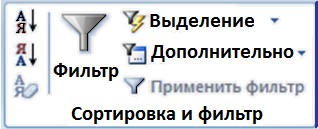 При анализе информации удобно пользоваться отсортированными данными. Для сортировки данных таблицы необходимо выделить один или несколько соседних столбцов и на вкладке Главная, в груп- пе (см. рис. 5.1) Сортировка и фильтр (или в контекстном меню, по- сле нажатия правой клавиши мышки), щелкнуть по кнопке
  По возрастанию или
  По убыванию. После этого записи таблицы будут отсортированы сначала по крайнему левому выделенному столбцу, затем (для строк с одинаковыми значениями в левом столб- це) по столбцу, расположенному
правее, и так до крайнего право- го выделенного столбца. Для восстановления исходного по- рядка следования записей в
группе Сортировка и фильтр
надо щелкнуть по кнопке Очи- стить все сортировки.
Рис. 5.1. Группа Сортировка и
фильтр вкладки Главная
Фильтрация данных
При анализе информации можно установить фильтр, который по- зволит отображать лишь те записи, которые удовлетворяют некото- рому условию фильтрации. Это условие зависит от типа и значения данных. Обычный фильтр позволяет выбрать одно из условий фильт- рации, которые предлагает Access в ориентации на ячейку столбца, выделенную первой. То есть для его применения следует выделить ячейку столбца и нажать правую клавишу мышки, а затем (в контек- стном меню) выбрать требуемое из предложенных условий. Вместо этого в группе Сортировка и фильтр можно щелкнуть по кнопке Вы- деление и выбирать там. Например, в подпункте Между.. задать диа- пазон числовой величины или иные условия для дат. Для конкретно- сти ниже рассмотрен пример.
Пример установки фильтра для вывода номеров телефонов, с которых выполнялись звонки 29.05.10 и 30.05.10 (суббота и воскресенье).
Решение. В таблице ТфРазговоры БД «ТфСвязь» выделим поле Да- таВремяВызова. В группе Сортировка и фильтр щелкнем по Фильтру. В меню и подменю выбираем Фильтры дат и Между.. В окне Диапазон дат вводим вручную (или с помощью календаря) даты Не ранее: 29.05.10 и Не позднее: 30.05.10 и щелкаем по кнопке OK.
Если предлагаемые Access условия не подходят, то можно в Рас- ширенном фильтре подготовить своѐ собственное условие. Для этого в группе Сортировка и фильтр надо выбрать Дополнительно, а в от- крывшимся подменю - Расширенный фильтр. После составления ус- ловия выполняется команда (в группе или в подменю) Применить фильтр. Для отмены фильтрации в секции Сортировка и фильтр, щелкнув по Дополнительно, надо выбрать Отменить все фильтры.
Следует отметить, что подготовка собственного условия для Рас- ширенного фильтра аналогична созданию запроса в режиме конст- руктора, что подробно разбирается далее.
Запросы и их создание
Вообще, запрос на выборку – это процедура, в которой описано (в
виде условий отбора) то, какие записи надо получить пользователю из БД. Пример условия отбора из таблицы с полем t1 – это логическое
выражение [t1]>0 And
[t1]< 9
(или
> 0 And < 9
без явного указания
поля) со значением истина, позволяющее получить записи, для
которых
t1Î(0;9). Результатом выполнения запроса является
множество записей (кортежей), удовлетворяющих условиям отбора, то есть по существу это таблицы (отношения). В Access запрос на выборку - это объект базы данных, который из взаимосвязанных таблиц БД (и других запросов) создаѐт новую, соответствующую условиям отбора, таблицу. Правда эта таблица (отображаемая в режиме таблицы) временная – она существует лишь до закрытия запроса (таблицы).
Простые запросы на выборку можно создавать с помощью мастера (1-ый способ), в режиме конструктора (2-ой способ) предоставляет- ся самый общий метод построения запросов, а в режиме SQL (3-ий
способ) можно увидеть скрытое описание запроса для Access – текст на языке Struqtured Query Language (структурированный язык запросов).
Создание запросов на выборку в режиме конструктора
Дла вызова конструктора запросов на вкладке
Создание в группе
Другие щелкают по кнопке
Конструктор запросов. В верхней части окна конструктора (см. рис. 5.2) отображается
часть схемы данных со связями и таблицами, поля которых будут использоваться в запросе. В нижней части –
бланк запроса, в котором отображаются поля ис-
Рис. 5.2. Добавление таблиц в конструктор запросов пользуемых таблиц и условия выборки записей. В диалоговом окне
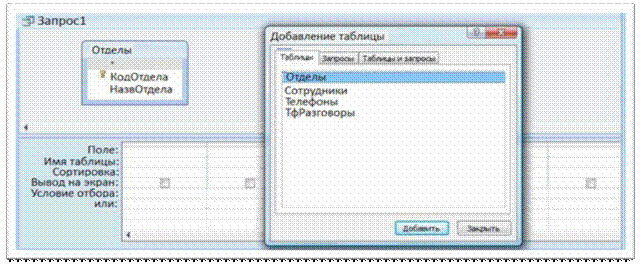
Добавление таблицы следует указать таблицы и запросы, которые
будут использоваться в создаваемом запросе. После их выбора и щелчка по кнопке Добавить (или кликов по таблицам) они перено- сятся в верхнюю часть окна конструктора, а окно Добавление табли- цы можно Закрыть. (Для новых добавлений можно во вкладке Соз- дание в группе Настройка запроса выбрать Отобразить таблицу.)
Затем необходимо выбрать поля таблиц и включить их в запрос. Это можно сделать одним из способов: кликнув по выделенному по- лю, перетаскиванием полей в бланк запроса или использовать рас- крывающийся список в ячейках верхней строки бланка запросов. Кликнув по звѐздочке можно перенести все поля таблицы в бланк за- проса. Однако рекомендуется включать в запрос лишь самые необхо- димые поля. Не следует дважды включать одно и то же поле.
Выделенный столбец с полем можно удалить, нажав клавишу Del. Для выделения столбца курсор подводят к верху столбца до появле- ния стрелки, указывающей вниз, и щелкают мышкой. Поля следует располагать в бланке запроса слева направо в таком порядке, в каком вы хотите их видеть на экране в результатах выполнения запроса. Для изменения порядка следования столбец можно перетащить – выде- лить его, а затем нажать левую клавишу мышки и, не отпуская еѐ, от- буксировать чѐрную полоску-указатель в нужное место. Имя выво- димого поля можно заменить псевдонимом. Для этого имя-псевдоним с символом двоеточия «:» в конце надо набить перед наименованием поля в верхней строке бланка запроса.
В строке Сортировка можно указать поле и порядок сортировки по этому полю. Если ни для одного поля не сделано отметок, записи бу- дут выводиться в порядке их следования в БД.
Если вам не нужно выводить на экран одно или несколько полей, то следует сбросить для них флажок Вывод на экран.
В строке Условие отбора и в строке Или задают логическими вы- ражениями условия отбора записей. Логические выражения, записан- ные в одной строке бланка, но в разных столбцах, соединяются опе- ратором And (И). Если нужно получить объединение строк, задавае- мое применением к выражениям операторов Or (ИЛИ), то эти выра- жения размещают в разных строках бланка запроса.
В условиях отбора используются выражения. Они составляются из операндов, операторов (знаков операций), возможно, круглых скобок и задают правило вычисления этого выражения. Операндами - объек- тами, участвующими в операциях - могут быть константы, идентифи- каторы, функции и выражения. Примеры выражений:
[ТфРазговоы]![Дата] = Date( ) ‒ 7 [Тариф]*[ ДлитТфР] > 25,00р.
В приведѐнных выражениях: [ТфРазговоы]![Дата], [Тариф], [ДлитТфР]
– идентификаторы, первый включает имя таблицы и имя поля, два других – только имена полей (подразумеваемой таблицы);
Date( ) – функция, вычисляющая текущую дату;
 =, ‒, > операторы отношения (по краям) и вычитания (в середине); 7 и 25,00р. – константы.
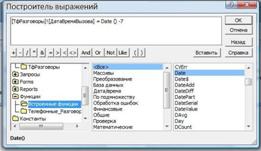
При составлении выражений можно использовать Построитель выражений (рис. 5.3). Для этого надо на вкладке Конструктор, в группе Настройка запроса, вы-
брать Построитель или щѐлкнуть
Рис. 5.3. Построитель выражений
правой клавишей мышки ячейку, куда требуется поместить выраже- ние, и выбрать Построить… Построитель выражений позволяет вставлять имена таблиц и полей без их набивки с клавиатуры, нахо- дить с помощью обзора требуемые функции. Построитель содержит перечень операторов, включающий: арифметические, логические, операторы слияния и специальные операторы.
Арифметические операторы используются для вычисления значений от двух или более чисел или для изменения знака числа.
| Оператор
| Описание
| Пример
|
| +
| Сложение
| [Сумма]+25,00р.
|
| ‒
| Вычитание или минус
| Date( ) ‒ 7
|
| *
| Умножение
| [Тариф] * [Расход]
|
| /
| Деление
| [Сумма] / [Количество]
|
|
| Деление нацело
| [Количество] 3
|
| Mod
| Остаток от деления
| 12 Mod 5
|
| ^
| Возведение в степень
| [Длина]^2
|
Логические операторы дают значения True (истина) или False (ложь).
| Оператор
| Описание
| Пример
|
| And
| Конъюнкция (И)
| a And b
|
| Or
| Дизъюнкция (ИЛИ)
| a Or b
|
| Eqv
| Эквивалентность
| a Eqv b
|
| Not
| Отрицание (НЕ)
| Not a
|
| Xor
| Исключающее ИЛИ
| a Xor b
|
Операторами слияния объединяют текстовые значения в единое.
| Оператор
| Описание
| Пример
|
| &
| Конкатенация
| "Смирнов" & "и сыновья"
|
| +
| Конкатенация
| "Смирнов" + "и сыновья"
|
Специальные операторы используются так, как показано ниже:
| Оператор
| Определяет:
| Пример
|
| Is
| Равен ли или не равен аргумент пусто- му значению Null ?
| Is Null или Is Not Null
|
| Between
| Принадлежит ли числовое значение указанному оnрезку [10; 20] ?
| Between 10 And 20
|
| In
| Содержится ли строковое значение в списке?
| In("Рим", "Париж")
|
| Like
| Содержит ли строковое значение ука- занные символы? 1
| Like "Видео*" Like "???db"
|
| 1 Значение включает подстановочные знаки: ? - любой символ,
* - произвольное число любых символов.
|
Примеры построения запросов на выборку
Построение Запроса1 на выборку из одной таблицы ТфРазговоры БД
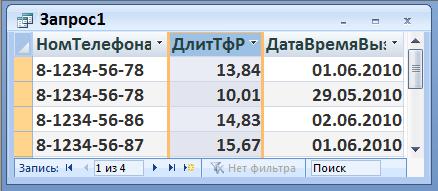
«ТФСвязь», рассмотренной в лабораторной работе №4. Пусть требу- ется вывести в возрастающем порядке все номера телефонов, с кото- рых инициировались разговоры длительностью более 10 минут, и да- ты этих разговоров.
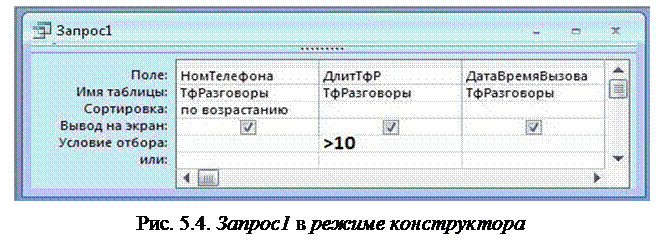
Решение. При построении запроса таблицу ТфРазговоры переносим в верхнее окно конструктора. В столбцах 1, 2 и 3 указываем соответст- венно поля: НомТелефона, ДлитТфР, ДатаВремяВызова. Для 1-го поля в строке Сортировка указываем: по возрастанию. Для 2-го столбца в строке Условие отбора задаѐм: >10.
Запрос в режиме конструктора показан на рис. 5.4. Для его сохране-
 ния в меню Office выбираем Сохранить и затем в окне Сохранение подтверждаем имя Запрос1 или вводим новое имя. Запрос с указан- ным именем появится в области переходов. Для выполнения запроса достаточно клик-
нуть по нему. Ре- зультат выполне- ния запроса пока- зан на рис. 5.5.
Полезно отметить, что таким же обра-
зом устанавливает-
ся расширенный
Рис.5.5. Запрос1 (режим таблицы)
фильтр, дающий такую же выборку. Разница в том, что запрос сохра- няется, и для изменѐнной таблицы его можно перезапустить, а фильтр приходится устанавливать заново.
Запрос можно корректировать. Для этого следует выбрать запрос в области переходов и, нажав затем правую кнопку мышки, щелкнуть в контекстном меню по позиции Конструктор. Или при выполненном запросе на вкладке Главная в группе Режимы выбрать Конструктор.
Режим SQL можно выбрать там же, в группе Режимы. Для нашего запроса оператор языка SQL имеют следующий вид:
SELECT ТфРазговоры.НомТелефона, ТфРазговоры. ДлитТфР FROM ТфРазговоры
WHERE (((ТФРазговоры. ДлитТфР)>10)), ORDER BY ТфРазговоры.НомТелефона;
SQL декларативный язык – он описывает то, что требуется отобрать из БД, но он не задаѐт последовательность вызовов процедур, кото- рые должны выполнять этот отбор. Оператор SELECT (Выбрать) ука- зывает идентификаторы полей, по которым будет производиться от- бор, из (FROM) таблицы. А после служебного слова WHERE (где) за- писывается условие отбора – фильтр записей. И наконец, после ORDER BY (упорядочить по) указано поле, по которому выполняется сортировка. Вообще говоря, запросы можно писать и сразу на SQL в окне редактора. Но чаще используют конструктор, а при необходимо- сти составленное им корректируют в режиме SQL. Например, если
использовать все столбцы таблицы, то можно 1-ую строку сократить до SELECT *. При выборке из нескольких таблиц их имена перечис- ляются через запятую после FROM.
Построение Запроса2 на выборку из БД «ТФСвязь», рассмотренной в лабораторной работе №4. Пусть требуется определить фамилии и отделы всех сотрудников, у которых за последнюю неделю длитель- ность хотя бы одного телефонного разговора (с вызовом) превышала 10 минут. Фамилии вывести в алфавитном порядке.
Решение. Для построения запроса используем все таблицы: Отделы, Сотрудники, ТфРазговоры, Телефоны. В столбцах указываем поля: ФамилияИО, ДлитТфР, НазвОтдела, ДатаВремяВызова, а для на- глядности вывода к ним слева (без кавычек) приписываем псевдони- мы: «Фамилия_И_О:», «Время (мин):», «Отдел:», «Дата:».
В 1-ом столбце (с полем ФамилияИО) в строке Сортировка указыва- ем по возрастанию. Во 2-ом столбце (с полем ДлитТфР) записываем условие: >10 . Когда сравнивается значение поля столбца, в котором записано условие, то явно указывать идентификатор не надо, и нет необходимости писать: [ДлитТфР] > 10. В 4-ом сто