1. Типове робочемісце: персональний комп’ютер.
2. Операційна система Windows 7, MS Access 10.
3. Методичне забезпечення, Робочий зошит .
Завдання для попередньої підготовки.
1 .Вивчити відповідний теоретичний матеріал.
2. Опрацювати контрольні запитання.
3. Підготовити звіт.
4. Розв’язати тренувальні вправи.
Хід роботи:
· Запустіть програму для опрацювання бази даних MS Access 10.
· Задайте параметри функціонування програми.
· У діалоговому вікні вибору способу створення БД виберіть «Новая база даннях» і клацніть по кнопці ОК. На екран виводиться вікно Файл «новой базы даннях».
· Виберіть диск і каталог ,у якому буде зберігатися файл БД, і в полі Имя файла замість db1 введіть Казкові герої. Клацніть по кнопці Создать, після чого на екран виведеться вікно бази даних .
· Для створення таблиці виберіть вкладку Таблицы і клацніть по кнопці Создать.
· У вікні Новая таблица, що з’явилося, виберіть пункт Конструктор і клацніть по кнопці ОК. На екран виводиться вікно таблиці.
· Починайте заповнювати таблицю. У графу Имя поля необхідно ввести імена полів: №, Прізвище, Ім’я ,Дата народження, Адреса, Портрет. Поле № повинне мати тип Лічильник;поле Прізвище, Ім’я й Адреса повинні мати текстовий тип;Поле Дата народження –тип Дата. час, і, нарешті, поле Портрет буде містити малюнок.
| Ім’я поля
| Тип даних
|
| №
| Лічильник
|
| Прізвище
| Текстовий
|
| Ім’я
| Текстовий
|
| Дата народження
| Дата/час
|
| Адреса
| Текстовий
|
| Портрет
| Поле об’єкта OLE
|
· Закрийте таблицю. При цьому запишіть Ії у вікні Сохранение ім’ям «Анкета».Клацніть ОК.
· На запит про створення ключових полів клацніть по кнопці Нет, тому що ви будете викликати створену таблицю за ім’ям, а не за ключем. У вікні бази даних виберіть вкладку Таблицы і клацніть по кнопці Открыть. Заповніть перший запис таблиці відповідно до зразка:
| №
| Прізвище
| І’я м
| Дата народ.
| Адреса
| Портрет
|
|
| Премудра
| Василиса
| 01.05.1536
| Вул..Тридев’ята,2
| Microsoft Clip Gallery
|
|
| Никитич
| Добриня
| 17.09.1461
| Вул.Рязанська,330
| Microsoft Clip Gallery
|
|
| Муромець
| Илля
| 27.10.1379
| Пр.Муромський,100
| Microsoft Clip Gallery
|
· Заповніть інші записи таблиці відповідно до зразка.
· Роботу покажіть викладачу.
· Закрийте базу даних зі збереженням на диску. Закінчіть роботу. Оформіть звіт. Здайте звіт викладачу.
Обробка результатів
1. За результатами роботи оформити звіт.
2. Відповісти на питання, зазначені у методичній розробці курсивом.
3. При необхідності відповідь подати у вигляді малюнка .
Вказівки до звіту
Звіт повинен мати:
· найменування та мету роботи;
· відповіді на питання подані курсивом;
· визначення використовуваного обладнання;
· короткі висновки по роботі.
· відповіді на контрольні запитання.
Контрольні запитання:
· Яке призначення програми MS Access 10?
· Що таке база даних?
· Якими способами можна створити таблиці у базі даних?
· Яке призначення баз даних?
· Які є типи полів?
· Яке призначення конструктора таблиць?
· Які об’єкти може містити файл бази даних?
Лабораторна робота № 21. (2 год.)
Тема:Створення та робота з формами за допомогою MS Access 10.
Мета роботи:Навчитись створювати форми, вставляти у форми елементи керування, вводити дані, створювати підпорядковані форми.
Матеріальне забезпечення занять
1. Типове робочемісце: персональний комп’ютер.
2. Операційна система Windows 7, MS Access 10.
3. Методичне забезпечення, Робочий зошит .
Завдання для попередньої підготовки.
1 .Вивчити відповідний теоретичний матеріал.
2. Опрацювати контрольні запитання.
3. Підготовити звіт.
4. Розв’язати тренувальні вправи.
Хід роботи:
· Запустіть програму і відкрийте БД, що містить таблицю Оцінки.
· У головному вікні БД виберіть закладку ФОРМИ і виберіть майстра форм а також джерело даних –таблицю Оцінки → ОК.
· Виберіть поля ,які повинні бути у формі. Виберіть усі поля кнопкою > > і натисніть на кнопку Далі.
· Виберіть зовнішній вигляд форми. Наприклад, задайте вигляд В один стовпець → Далі.
· Виберіть стиль форми (тло, заставку):стандартний, камінь або глобус.
· Тепер надайте формі назву. Уведіть назву: Оцінки → Увімкніть режим авто відкриття форми(перший вимикач)→ Готово.
· Перегляньте усі записи. Користуйтеся кнопками гортання у нижній частині форми

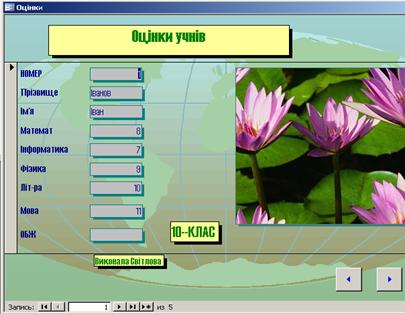
· Вставте новий запис на свій розсуд. Для цього скористуйтесь з кнопки внизу форми Вставити запис.
· Перейдіть у режим конструктора Вигляд → Конструктор. Збільшить розміри вікна конструктора і його частин методом перетягування меж.
· Форма може містити заголовок і примітки. Підготуйте форму для введення заголовка і приміток командами Вигляд → Заголовки/ Примітки.
· Уведіть заголовок форми ОЦІНКИ УЧНІВ і розмалюйте його. Для цього натисніть на кнопку Аа на панелі елементів і клацніть у полі заголовка конструктора форми, введіть текст заголовка, натисніть на клавішу вводу. Клацніть над текстом ,щоб перетворити заголовок на об’єкт. Змініть його розміри і розташування. Змініть розмір шрифту і його стиль, кольори літер, тла, меж тощо.
· У правому нижньому куті форми вставте текст з назвою класу чи групи (великим шрифтом).
· У полі приміток (внизу форми)вставте текст: Виконав (- нала) і своє прізвище.
· Можна задати розміри усіх частин форми ,викликавши їхні контекстні меню і виконавши такі команди: Властивості → Макет → Висота → Ввести потрібне значення.
· Перегляньте результати на екрані, задавши режим форми. Вигляд → Режим форм.
· Збережіть БД у файлі .
· Покажіть створену форму викладачу.
· Закрийте базу даних із збереженням форми на диску. Оформіть звіт.
·
Обробка результатів
1. За результатами роботи оформити звіт.
2. Відповісти на питання, зазначені у методичній розробці курсивом.
3. При необхідності відповідь подати у вигляді малюнка .
Вказівки до звіту
Звіт повинен мати:
· найменування та мету роботи;
· відповіді на питання подані курсивом;
· визначення використовуваного обладнання;
· короткі висновки по роботі.
· відповіді на контрольні запитання.
Контрольні запитання:
· Яке призначення форм?
· Що таке форма?
· Якими способами можна створити форму у базі даних?
· Як вставити у форму картинку?
· Які дані можна розмістити у формі?
· Яке призначення конструктора форм?
· Які є елементи керування?




