Внесение изменений в диаграмму


При самостоятельном желании понять тему " Внесение изменений в диаграмму " вам поможет наш ресурс. Для вас наши специалисты подготовили материал, изучив который вы будете разбираться в ней уровне профессионала. А если у вас останутся вопросы, то задать их вы сможете прямо на сайте написав в чат онлайн-консультанта.

оформить заявку

Слишком сложно? Тогда запросите консультацию специалиста!

Наша компания занимается тем, что помогает студентам выполнять различные учебные работы на заказ. Вы можете ознакомиться с перечнем выполняемых работ, а так же с их стоимостью на странице с ценами.

ознакомиться с условиями

Для внесения изменений в конкретный элемент диаграммы (область диаграммы, область построения диаграммы, легенды, основные линии сетки, ось значений, ось категорий, Ряд 1 и т.д.) необходимо выделить этот элемент (щелчок левой кнопкой мыши на элементе), вызвать контекстное меню и с его помощью произвести необходимое изменения. Для изменения текста отображаемого в легенде необходимо в контекстном меню Области диаграммы выбрать пункт Исходные данные(шаг 2 из 4), перейти на вкладку Ряд и выполнить действия описанные в п. б.

MS Excel облегчает проверку правильности выделения требуемого элемента. При перемещении указателя мыши над диаграммой MS Excel выводит экранную подсказку, которая указывает на каком элементе указатель мыши находится в текущий момент.

Задание по работе

Выполните построение графиков в соответствии со своим вариантом. Отформатируйте графики по своему усмотрению (измените цвет фона, цвет линий, их толщину, формат отображения числовых данных и т.д.). По оси Х должны быть отложены значения аргумента, а по оси Y – функции. Сохраните полученные результаты в своей папке на диске.

Задание 1.

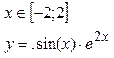
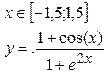
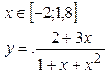
1. На отдельном листе постройте график функции в соответствии с указанным интервалом табуляции.

2. Внесите изменения в диаграмму (добавив в нее):

· таблицу исходных данных (Вкладка Таблица данных из (шаг 3 из 4));

· основные линии сетки по оси Х и У (Вкладка Линии сетки из (шаг 3 из 4));

· измените шкалу оси значений (минимальное и максимальное значение, цена основных и промежуточных делений) по указанию преподавателя (контекстное меню Оси значений в Области построения диаграмм – вкладка Формат оси)

3. Изменить размер шрифта у чисел по осям на 10 и отформатировать их на два знака после запятой.

Варианты задание 1.

1.   4.
2.   5.
3.   6.

Хм, так же просматривали

Заказ

ФОРМА ЗАКАЗА

Бесплатная консультация

Наша компания занимается написанием студенческих работ. Мы выполняем: дипломные, курсовые, контрольные, задачи, рефераты, диссертации, отчеты по практике, решаем тесты и задачи, и многие другие виды заданий. Чтобы узнать стоимость, а так же условия выполнения работы заполните заявку на этой странице. Как только менеджер увидит ваше сообщение, он сразу же свяжется с вами.

Этапность

СОПРОВОЖДЕНИЕ КЛИЕНТА

Получить работу можно всего за 4 шага

01
Оставляете запрос

Оформляете заказ работы, заполняя форму на сайте.

02
Узнаете стоимость

Менеджер оценивает сложность. Узнаете точную цену.

03
Работа пишется

Оплачиваете и автор приступает к выполнению задания.

04
Забираете заказ

Получаете работу в электронном виде на вашу почту.

Услуги

НАШ СЕРВИС

Что мы еще делаем?

icon
Курсовые работы

от 1800 рублей

ПОДРОБНЕЕ
icon
Лабораторные работы

от 630 рублей

ПОДРОБНЕЕ
icon
Творческие работы

от 180 рублей

ПОДРОБНЕЕ
icon
Чертежи

от 280 рублей

ПОДРОБНЕЕ
icon
Решение тестов

от 320 рублей

ПОДРОБНЕЕ
icon
Презентации

от 280 рублей

ПОДРОБНЕЕ