Как восстановить поврежденную смету
Поврежденные сметы можно восстановить, если в настройках программы указано создание резервных копий в процессе работы (см. п. 7.20.7 "Настройки программы – Резервная копия").
ü Выберите команду "Управление документами" из меню "Документ";
ü Перейдите в папку расположения "Резервные копии";
ü Выберите последнюю (самую "свежую") копию поврежденной сметы. Резервные копии обозначаются большими буквами РК и порядковым номером копии в скобках;
ü Нажмите правую кнопку мыши при наведенном на упакованную смету курсоре. В открывшемся выпадающем меню укажите пункт "Распаковать смету"
ü Смета будет распакована в папку расположения "Сметы" с новым именем. При необходимости измените название распакованной сметы.
ü Откройте смету, которую нужно экспортировать
ü Выберите команду Excel из меню "Документ".
Как прочесть сметы (справочники) из 16-битной программы WinСмета?
Обычно, если на Вашем компьютере была установлена программа WinСмета, программа установки WinСмета 2000 автоматически определяет расположение старых смет и создает в окне "Управление документами" соответствующую папку. Если этого не произошло, выполните следующие действия.
1. Выберите команду „Открыть” из меню „Документ”
2. Откроется окно „Управление документами”. В этом окне выберите в меню „Настройки” команду "Расположение". Откроется нижеследующее окно:

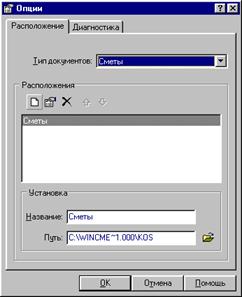
5. Курсор будет установлен в поле „Название” в элементе „Установки”
6. Впишите название папки, как она будет видна в окне "Управление документами".
7. Затем нажмите на кнопку  в элементе "Путь", для поиска каталога на диске, в котором размещены сметы из программы WinСмета 16-бит. Если ранее программа WinСмета была установлена в свой стандартный каталог, то этот путь может выглядеть так: C:Winsmetasme
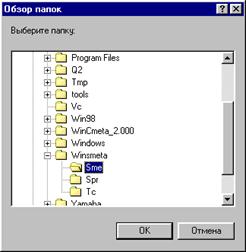
Подтвердите свой выбор кнопкой ОК.
8.Достаточно нажать на кнопку "Открыть" и смета откроется (появится сообщение с вопросом, конвертировать ли эту смету, необходимо согласиться, чтобы работать с этой сметой в программе WinСмета 2000).




