При оформлении маркированных списков следует иметь в виду, что элементом списка может быть только абзац. Список, набранный в строку, отметить маркерами нельзя.
Для создания простейшего маркированного списка выделите абзацы и нажмите кнопку Маркированный список по умолчанию панели инструментов Форматирование (рис. 11.6).
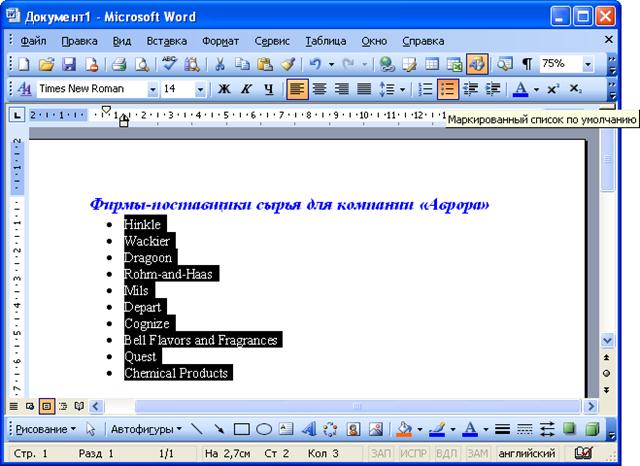
Рис. 11.6. Создание простейшего маркированного списка
Для оформления маркированного списка выполните команду Формат/Список или команду Список контекстного меню.
Во вкладке Маркированныйдиалогового окна Список (рис. 11.7) выберите желаемый вариант оформления и дважды щелкните по нему левой кнопкой мыши.
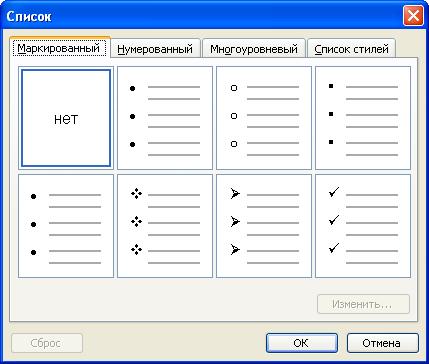
Рис. 11.7. Выбор вида маркированного списка во вкладке "Маркированный" диалогового окна "Список"
Каждый вариант оформления маркированного списка имеет свои параметры отступов для оформляемых абзацев, а также проставляет собственные позиции табуляции. При этом размеры отступов, установленные при оформлении абзацев, могут быть изменены.
Параметры оформляемого списка можно изменять. Для этого во вкладке Маркированный диалогового окна Список (см. рис. 11.7) следует выбрать какой-либо вариант оформления и нажать кнопку Изменить. После этого появится диалоговое окно Изменение маркированного списка (рис. 11.8).
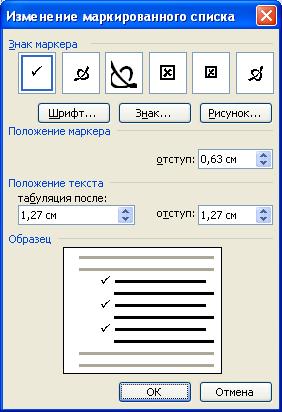
Рис. 11.8. Изменение маркированного списка в диалоговом окне "Изменение маркированного списка"
Для изменения вида маркера следует нажать кнопку Знак. В диалоговом окне Символ (рис. 11.9) в раскрывающемся списке Шрифт выбрать шрифт, символы которого будут использоваться в виде маркеров (можно использовать любой шрифт, но наиболее интересные символы содержатся в шрифтах Webdings, Wingdings, Wingdings2 и Wingdings3), и дважды щелкнуть левой кнопкой мыши по выбранному символу.
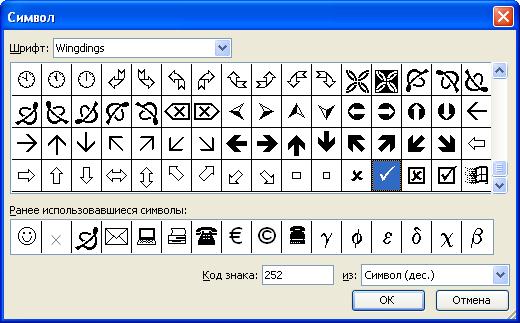
Рис. 11.9. Выбор маркера в диалоговом окне "Символ"
Обычно маркеры имеют те же параметры шрифта, что и маркируемый список. Если требуется изменить параметры шрифта маркеров, следует нажать кнопку Шрифти затем во вкладках Шрифт (рис. 11.10) и Интервал (рис. 11.11), а при особом желании, и во вкладке Анимация, диалогового окна Шрифт установить требуемые параметры шрифта. При этом сам шрифт изменять нельзя, иначе изменятся и сами маркеры.
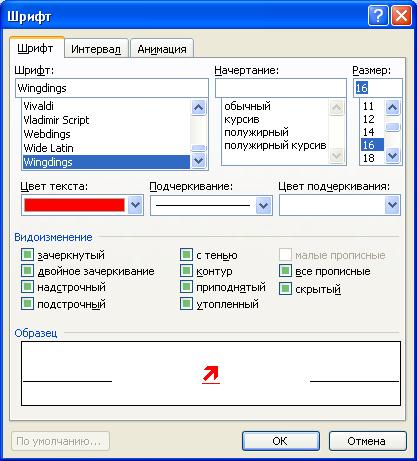
Рис. 11.10. Изменение шрифта маркера во вкладке "Шрифт" диалогового окна "Шрифт"
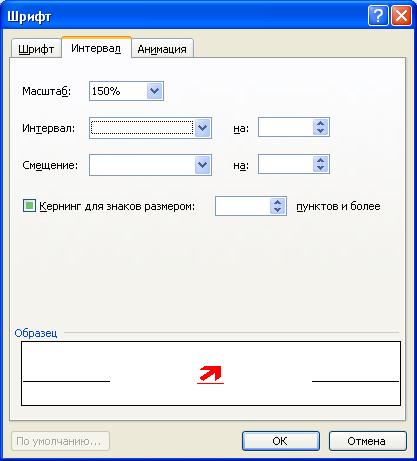
Рис. 11.11. Изменение шрифта маркера во вкладке" Интервал" диалогового окна "Шрифт"
В разделе Положение маркера в счетчике отступ можно установить расстояние маркера от левого поля. В разделе Положение текста в счетчике табуляция после можно установить позицию табуляции, устанавливающей отступ первой строки абзаца от маркера. В счетчике отступ можно установить отступ абзаца от левого поля.
После установки всех изменений в диалоговом окне Изменение маркированного списка (см. рис. 11.8) необходимо нажать кнопку ОК. Список будет оформлен с указанными параметрами, а во вкладке Маркированный диалогового окна Список (см. рис. 11.7) вместо измененного появится новый вариант списка. Для восстановления исходных параметров оформления списка во вкладке Маркированный диалогового окна Список (см. рис. 11.7) следует нажать кнопку Сброс.
Для дальнейшего применения последнего из использовавшихся вариантов оформления маркированного списка можно нажать кнопку Маркированный список по умолчанию панели инструментов Форматирование (см. рис. 11.1). Эту же кнопку удобно использовать для удаления оформления маркированным списком. Достаточно выделить фрагмент документа, для которого необходимо удалить оформление, и нажать кнопку Маркированный список по умолчанию. Оформление будет снято.




