Эта команда позволяет выполнять переименование файлов и целых каталогов в исходном каталоге, она же может использоваться для перемещения их в другие каталоги или даже на другие диски. Вы можете также переместить (упаковать и затем удалить) файлы в архив. Перемещать файлы из архивов нельзя, необходимо последовательно использовать функции распаковки и удаления.
Выберите файлы и/или каталоги, которые вы хотите переименовать или переместить, затем нажмите F6. Если вы хотите только переименовать один
файл, оставив его на месте, нажмите вместо этого SHIFT+F6. При этом имя
файла, подлежащего переименованию, будет открыто в небольшом окне редактирования u1087 прямо в файловой панели.

Повторное нажатие F6 или SHIFT+F6 служит для циклическогопереключения между способами выделения (имя без расширения/имя+расширение).
Важно:Закончив правку, вы должны нажать ENTERдля подтверждения переименования файла. Операция отменяется щелчком за пределами окна редактирования или клавишей ESC. При переименовании ZIP-файла в EXE-
файл Total Commander спросит, хотите ли вы создать самораспаковывающийся ZIP-архив. Если вы выберете "Да", архив будет преобразован в EXE-файл.
По F6 открывается диалоговое окно, где вы можете ввести каталог назначения и маску файла.
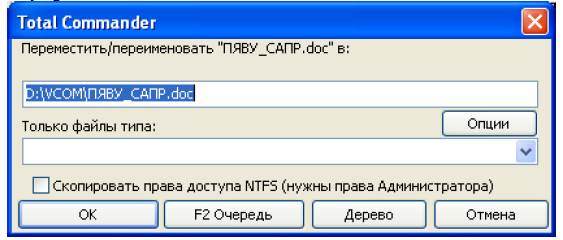
Если вы не указываете каталог назначения, таковым считается исходный каталог, то есть файлы будут просто переименованы. Если вы не указываете
маску файла, имя файла не изменяется. Кроме того, вы можете выбрать каталог назначения из дерева каталогов, нажав кнопку Дерево. См. пункт 2.5.
Если выделено несколько файлов, комбинацией SHIFT+F6открывается диалоговое окно, которое позволяет указать символы подстановки (* и ?) для
переименования нескольких файлов.
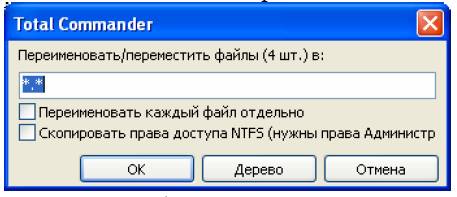
Вы можете выбрать опцию Переименовать каждый файл отдельно, тогда в
ходе операции вас запросят о новом имени для каждого файла по отдельности.
Если не один файл не выделен, а курсор установлен на значке [..], служащем для перехода в родительский каталог, то нажатие SHIFT+F6делает редактируемым заголовок активной панели, в котором отображается текущий каталог.
Если исходный каталог отображает содержимое архива, эта функция недоступна. Исключение:При помощи SHIFT+F6вы можете переименовать одиночный файл/каталог внутри ZIP-архивов.




