Услуги
НАШ СЕРВИС


Слишком сложно? Тогда запросите консультацию специалиста!
Наша компания занимается тем, что помогает студентам выполнять различные учебные работы на заказ. Вы можете ознакомиться с перечнем выполняемых работ, а так же с их стоимостью на странице с ценами.
Выделим следующие этапы проектирования.
1. Формулировка задачи в терминах конечного пользователя.
2. Проектирование выходных документов исходя из условий задачи и возможностей табличного процессора. На этом этапе определяется структура таблиц, а также алгоритмы получения расчетных данных. Результатом такой работы является макет таблицы и алгоритм решения задачи.
3. Разработка электронной формы таблицы. Проектирование средствами табличного процессора выходного документа, включающего заголовки, наименования полей, формулы, колонтитулы и пр.
4. Выполнение расчетов. Ввод данных и получение расчетных значений.
5. Сохранение таблицы на внешнем носителе.
6. Вывод на печать.
Проиллюстрируем технологию создания электронной таблицы на конкретном примере.
Пример 1. Фирма осуществляет торгово–посредническую деятельность по поставке и установке комплектующих к вычислительной технике. Фирма продает комплектующие по определенной цене. При необходимости предоставления дополнительных услуг (установки комплектующих в компьютер) фирма устанавливает дополнительную наценку. Требуется подготовить таблицу, вычисляющую цены для каждого типа комплектующих и суммарную стоимость заказа.
Решение. Приведенная задача в формализованном виде представляется следующей таблицей (табл. 6.1). Символами * отмечены ячейки, в которые необходимо поместить вычисляемые значения.
Таблица 6.1. Список заказанных товаров
| Код товара | Наименование товара | Цена | Наценка | Кол–во | Сумма |
| CPU Celeron 333 | * | ||||
| Motherboard ASUS | * | ||||
| Монитор СТХ 15" | * | ||||
| HDD Seagate 6,4 G | * | ||||
| DIMM 32M, PC–100 | * | ||||
| Стоимость заказа | * |
Значение поля «Сумма» вычисляется по формуле
Сумма = (Цена + Наценка) ´ Количество,
а значение поля «Стоимость заказа» есть сумма расположенных выше частных сумм.
Создадим заготовку таблицы со всеми элементами оформления, но без данных (пустографка). Такая заготовка используется как обычный бланк документа. Для этого требуется выполнить следующие действия.
1. Поместить курсор в ячейку С1 и набрать заголовок таблицы «Список заказанных товаров». Обратите внимание, что текст заголовка находится в ячейке С1 и занимает часть последующих ячеек (D1 и Е1).
2. Выполнить команду Формат–Ячейки и, выбрав вкладку Шрифт, установить стиль, размер, начертание и цвет шрифта заголовка.
3. Заполнить аналогичным образом ячейки A2:F2, помещая в них текст: «Код товара», «Наименование товара», «Цена», «Наценка», «Количество», «Сумма».
4. Установить ширину каждого столбца в соответствии с его содержимым. Для этого необходимо переместить при нажатой левой кнопке мыши разделительную линию в строке заголовка столбцов.
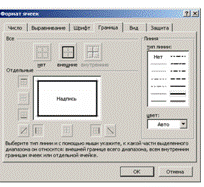
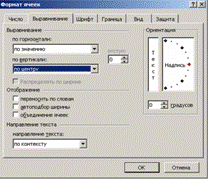
5. Выполнить для выделенного диапазона ячеек A2:F2 команду Формат–Ячейки и выбрать вкладки (рис. 6.4):
а) |
б) | ||||||
| Рис. 6.4. Диалоговое окно команды Формат ячеек. Вкладки Вид (а) и Границы (б) |
Выравнивание – установить для содержимого ячеек выравнивание по центру (относительно горизонтали и вертикали) и, задав флажок Переносить по словам, обеспечить многострочный текст внутри одной ячейки;
Шрифт – задать стиль, размер, начертание и цвет шрифта заголовков столбцов таблицы;
Границы – установить обрамление шапки таблицы;
Вид – определить цвет фона заголовков столбцов таблицы;
Защита – установить защиту от случайного удаления.
В результате построен макет таблицы (рис. 6.5).
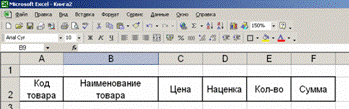 Рис. 6.5. Макет таблицы «Список заказанных товаров»
6. Задать в первом столбце таблицы нумерацию. Для этого необходимо, предварительно поместив в ячейку A3 значение 1, выделить диапазон А3–А7 и выполнить команду Правка–Заполнить–Прогрессия. В появившемся диалоговом окне выбрать арифметическую прогрессию по столбцам с шагом 1. В результате содержимое ячеек диапазона А3:А7 будет заполнено значениями кода товара.
7. Поместить в ячейки диапазона В3:Е7 числовые значения, заданные в исходной таблице 1. При необходимости, используя команду Формат–Ячейки, изменить стиль оформления ячеек этого диапазона.
8. Задать формулы для вычисления значения «Сумма». Пользователю следует установить курсор в ячейку F3 и набрать в строке формул =(С3+D3)*Е3. Аналогично можно ввести формулы и в ячейки F4, F5,..., F6. Однако более правильным будет ввод формул в эти ячейки путем мультиплицирования формулы из ячейки F3. Для этого необходимо установить курсор в ячейку F3 и выполнить команду Правка–Копировать. Затем следует выделить диапазон F4:F7 и выполнить команду Правка–Вставитъ. Обратите внимание, что при мультиплицировании формул изменились адреса строк с =(C4+D4)*E4 до =(C7+D7)*E6.
9. Вычислить итоговое значение поля «Сумма» с использованием функции суммирования. В этом случае, поместив курсор в ячейку F8, необходимо выполнить команду Вставка–Функция. В появившемся диалоговом окне в поле Категории выбрать Математические, а в списке Функции выбрать СУММ и, нажав ОК, перейти в следующее окно мастера функций. В поле Число1 этого окна требуется указать диапазон ячеек, значения которых будут просуммированы (F3:F7).
Услуги
НАШ СЕРВИС


