При автоматическом создании оглавления названиям основных разделов должен соответствовать один стиль (как правило, Заголовок 1), названиям подразделов – другой стиль (обычно это Заголовок 2) и т.д.
Наиболее удобно создавать оглавление в указанной последователь-ности:
· установить текстовый курсор в то место документа, где будет располагаться оглавление;
· на вкладке Ссылкиленты инструментов группы Оглавление нажать кнопку Оглавление.
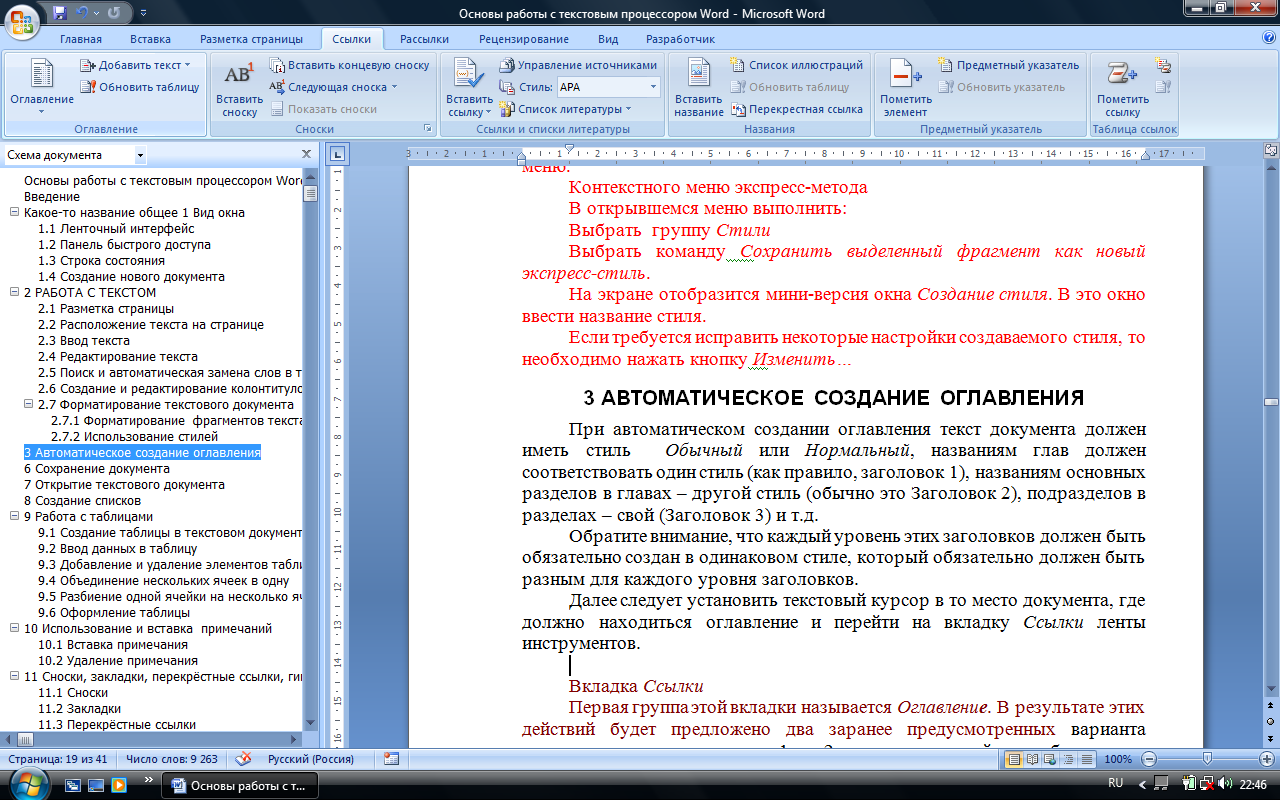
При раскрытии кнопки Оглавление предлагается два варианта автоматического оглавления, а также ручной способ создания оглавления (названия глав и разделов задаются самостоятельно).
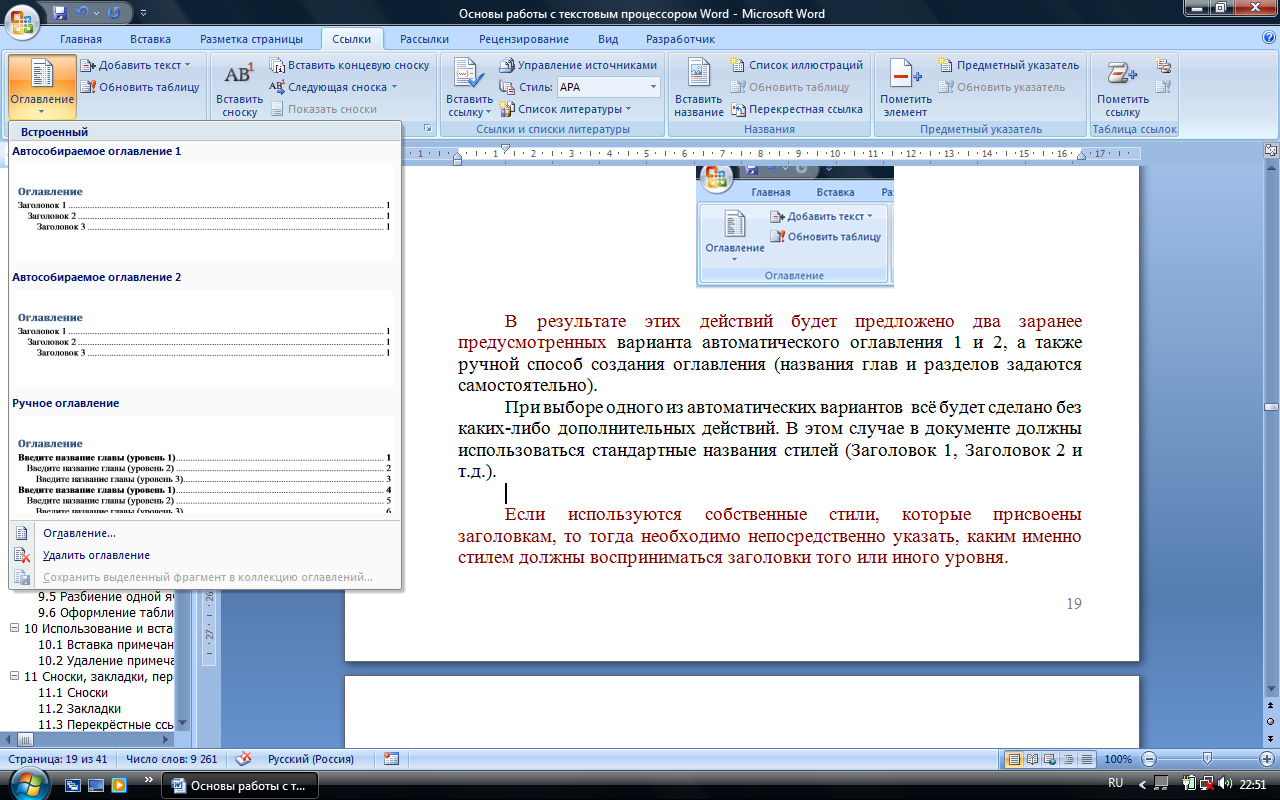
При выборе одного из автоматических вариантов в документе должны использоваться только стандартные названия стилей (Заголовок 1, Заголовок 2 и т.д.) и каких-либо дополнительных действий пользователя не требуется.
В случае использования собственных стилей заголовков выбирается команда Оглавление, при выполнении которой на экране отображается диалоговое окно Оглавление.
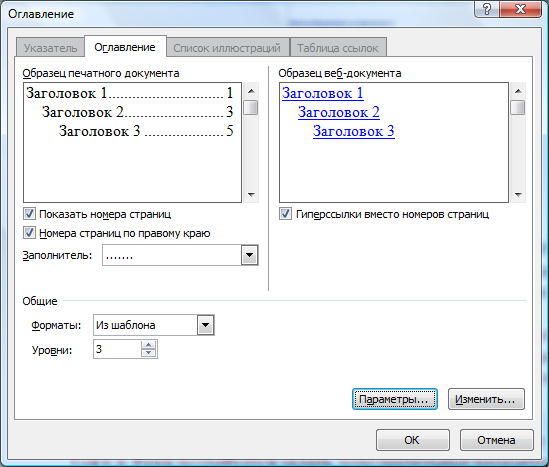
В окне Оглавлениеможно выполнить следующие настройки:
· Показать номера страниц.Если флажок установлен, то в оглавлении приводятся номера страниц рядом с названиями заголовков;
· Номера страниц по правому краю.Флажок указывает на то, что номера страниц выравниваются по правому краю страницы;
· в поле Заполнительуказывается символ-заполнитель свободного пространства между заголовком и номером страницы. По умолчанию в качестве заполнителя используются точки;
· в поле Уровниуказывается количество уровней заголовков, которые должны учитываться при составлении оглавления. Например, если установить в данном поле значение 1, то получается оглавление, представляющее собой только перечень заголовков первого уровня документа;
· в раскрывающемся списке Форматы можно выбрать один из предустановленных вариантов оформления оглавления;
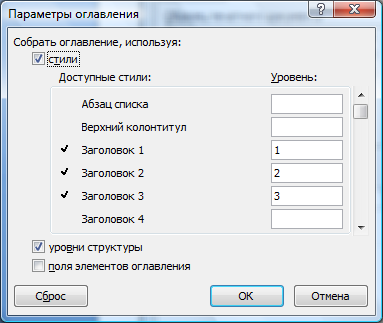
· при нажатии кнопки Параметры, выполняется переход в следующее окно, в котором можно указать, какие именно стили должны участвовать в оглавлении. При этом рядом с названием того или иного стиля указывается значение уровня, который должен иметь заголовок с данным стилем.
При нажатии кнопки Изменить окна Оглавление осуществляется переход к выбору стиля форматирования оглавления.
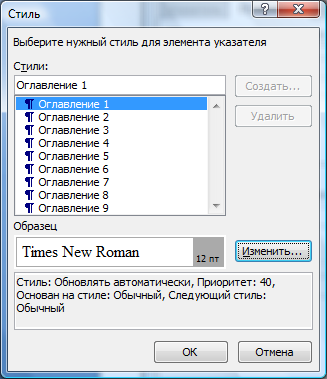
После создания оглавления можно осуществлять навигацию по документу, щелкая мышью (при нажатой клавише CTRL) по названию нужного пункта в оглавлении.
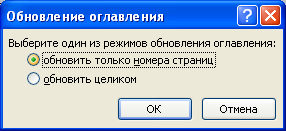
Для изменения оглавления следует в контекстном меню выбрать пункт Обновить поле (будет предложено обновить только номера страниц или обновить все оглавление целиком).
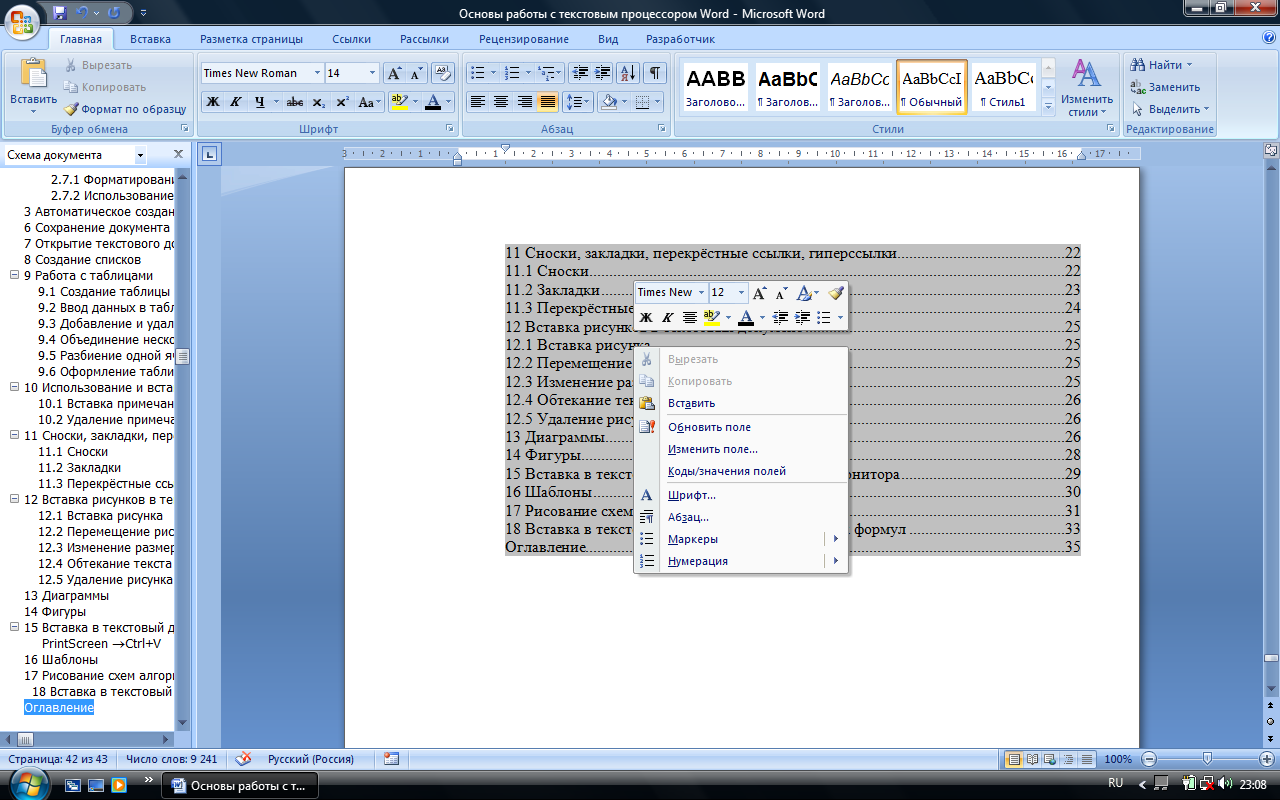
Аналогичный эффект можно получить при нажатии кнопки Обновить таблицув группе Оглавлениенавкладке Ссылки.
Вновь созданные (добавленные) заголовки любого уровня при этом автоматически войдут в новое оглавление (в том случае, если они оформлены в соответствии со стилями, заданными в настройках оглавления).
После создания оглавления можно использовать элементы форматирования группы Абзац.




