

Диспетчер задач


При самостоятельном желании понять тему " Диспетчер задач " вам поможет наш ресурс. Для вас наши специалисты подготовили материал, изучив который вы будете разбираться в ней уровне профессионала. А если у вас останутся вопросы, то задать их вы сможете прямо на сайте написав в чат онлайн-консультанта.

оформить заявку

Слишком сложно? Тогда запросите консультацию специалиста!

Наша компания занимается тем, что помогает студентам выполнять различные учебные работы на заказ. Вы можете ознакомиться с перечнем выполняемых работ, а так же с их стоимостью на странице с ценами.

ознакомиться с условиями

Чтобы открыть " Диспетчер задач ", основной инструмент мониторинга и управления системными процессами иприложениями, нужно выполнить одно из перечисленных действий:

  • нажать комбинацию клавиш CTRL+SHIFT+ESC;
  • нажать комбинацию клавиш CTRL+ALT+DELETE и нажать кнопку " Диспетчер задач ";
  • нажать кнопку " Пуск ", выбрать пункт меню " Выполнить ", ввести taskmgr и нажать кнопку " ОК ";
  • щелкнуть правой кнопкой мыши на панели задач и выбрать в контекстном меню команду " Диспетчер задач ".

Настройка общих параметров " Диспетчера задач "

Прежде чем изучать работу данной программы по управлению приложениями и процессами, сделаем некоторые настройки, позволяющие повысить удобство использования программы:

  • в меню " Параметры " уберем галочку у параметра "Поверх остальных окон" ("Диспетчер задач" не будет перекрывать окна других программ);
  • в меню " Вид " у параметра " Скорость обновления " установим значение " Низкая " (это снизит нагрузку на процессор системы со стороны самого " Диспетчера задач ").

Управление приложениями

На закладке " Приложения " показан статус программ, работающих в данный момент в системе (рис. 16.13):
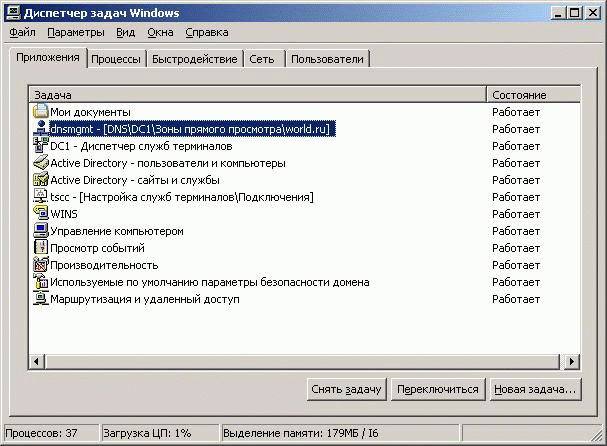

Рис. 16.13.

Кнопки в нижней части вкладки предназначены для выполнения следующих действий:

  • остановка работы приложения — выберите приложение и щелкните кнопку " Снять задачу ";
  • переход к окну нужного приложения — выберите приложение и щелкните кнопку " Переключиться ";
  • запуск новой программы — щелкните кнопку " Новая задача " и введите команду для запуска приложения (кнопка " Новая задача " функционально аналогична команде " Выполнить " из меню " Пуск ").

Замечание. В столбце " Состояние " для каждого приложения указано, нормально ли выполняется данное приложение. Статус " Не отвечает " свидетельствует о том, что приложение, возможно, "зависло" и надо завершить связанные с ним процессы. Однако некоторые приложения не отвечают назапросы системы в ходе выполнения интенсивных расчетов. Поэтому, прежде чем закрыть приложение, убедитесь, что оно действительно "зависло".

Контекстное меню списка приложений

При щелчке правой кнопкой мыши на строке приложения или группы приложений в списке отображается контекстное меню, позволяющее:

  • переходить к приложению и делать его активным;
  • переводить приложение на передний план;
  • сворачивать и восстанавливать приложение;
  • изменять расположение окон приложений;
  • закрывать приложение;
  • выделять на вкладке " Процессы " процесс, связанный с этим приложением.

Замечание. Команда " Перейти к процессу " полезна, когда необходимо найти основной процесс для приложения, запустившего несколько процессов.


Хм, так же просматривали

Заказ

ФОРМА ЗАКАЗА

Бесплатная консультация

Наша компания занимается написанием студенческих работ. Мы выполняем: дипломные, курсовые, контрольные, задачи, рефераты, диссертации, отчеты по практике, решаем тесты и задачи, и многие другие виды заданий. Чтобы узнать стоимость, а так же условия выполнения работы заполните заявку на этой странице. Как только менеджер увидит ваше сообщение, он сразу же свяжется с вами.

Этапность

СОПРОВОЖДЕНИЕ КЛИЕНТА

Получить работу можно всего за 4 шага

01
Оставляете запрос

Оформляете заказ работы, заполняя форму на сайте.

02
Узнаете стоимость

Менеджер оценивает сложность. Узнаете точную цену.

03
Работа пишется

Оплачиваете и автор приступает к выполнению задания.

04
Забираете заказ

Получаете работу в электронном виде на вашу почту.

Услуги

НАШ СЕРВИС

Что мы еще делаем?

icon
Дипломные работы

от 9800 рублей

ПОДРОБНЕЕ
icon
Аттестационные работы

от 1780 рублей

ПОДРОБНЕЕ
icon
Исследовательские работы

от 2800 рублей

ПОДРОБНЕЕ
icon
Online помощь

от 380 рублей

ПОДРОБНЕЕ
icon
Решение тестов

от 320 рублей

ПОДРОБНЕЕ
icon
Ответы для учебы

от 180 рублей

ПОДРОБНЕЕ