После окончания вычислений программа Probe – просмотрщик графиков – запускается автоматически. Перед вами появится черное окно с координатными осями. Чтобы увидеть графики необходимо из меню Trace выбрать Add. Перед Вами появится список напряжений и токов в узлах и элементах схемы (рис.32) . Выберите нужный узел в левом списке и нажмите кнопку OK. Необходимо просмотреть напряжения в среднем узле V(mid) и на выходе V(out).
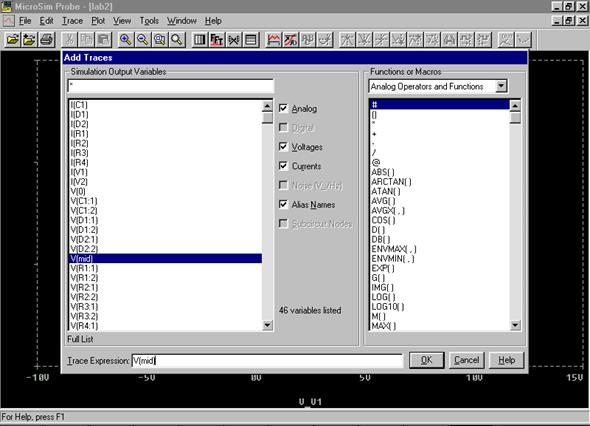
Рис.32. Окно списка напряжений и токов в узлах и элементах схемы в программе Probe
Можно воспользоваться другим способом построения графиков. Для этого на схеме (в Schematics) нужно нажать на кнопку  , курсор мыши превратится в большую стрелку. Стрелку нужно поместить на проводник, подходящий к нужному узлу (где требуется построить график). После проведения расчетов графики в программе Probe появятся автоматически (их не надо будет каждый раз выбирать из списка как в первом способе).
В отчете нарисовать полученные графики. По графику в узле mid необходимо определить значения порогов ограничения (координаты Y двух горизонтальных участков) и объяснить ход характеристик в обоих узлах.
Для определения координат на графиках удобно использовать курсор, который вызывается в программе Probe кнопкой  , передвижение курсора осуществляется передвижением мыши удерживая ее левую кнопку. Чтобы переключить курсор с одного графика на другой надо щелкнуть мышью на цветном точке под осью X, указывающую каким цветом построен график для данного узла. Координаты курсора выводятся в маленьком окне:
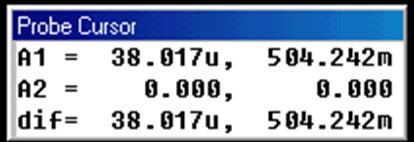
В этом окне координаты выведены в строчку:
А1 = координата X (38.017u) , координата Y (504.242m).




