§ Выделите объект, к которому следует добавить название.
§ Во вкладке Ссылкив группе Названиянажмите кнопку Вставить название.
§ В окне Название(Рис. 10) в раскрывающемся списке подпись выберите название.
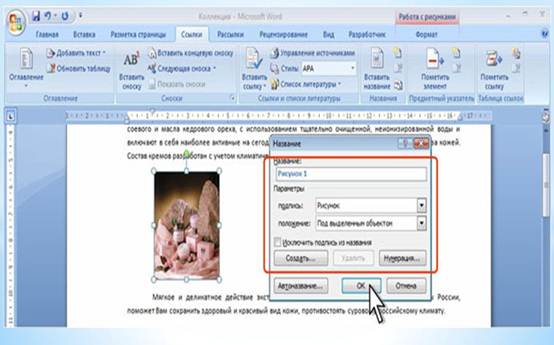
Рис. 10 Вставка названия
§ В раскрывающемся списке положение выберите положение названия относительно объекта. По умолчанию для рисунков название добавляется снизу, для таблиц и формул - сверху.
§ Для задания особенностей нумерации нажмите кнопку Нумерация. В раскрывающемся списке Форматокна Нумерация названийможно выбрать способ нумерации объектов (арабскими цифрами, строчными и прописными латинскими буквами, обычными или маленькими римскими цифрами). При использовании в документе заголовков, оформленных с использованием стилей типа Заголовок, к названию можно добавить номер главы (Рис. 11).
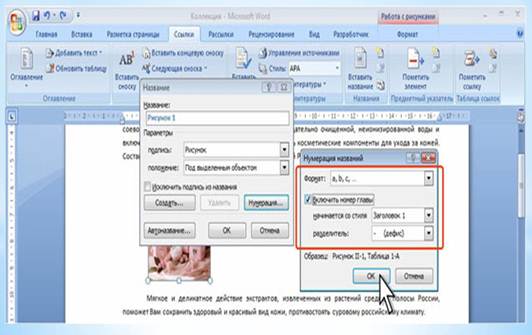
Рис. 11 Изменение нумераций названий
§ При необходимости введите текст названия (Рис. 12).
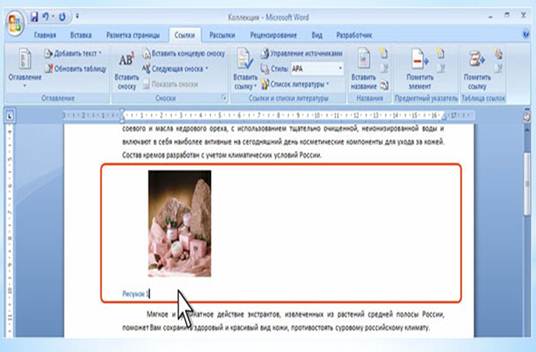
Рис. 12 Вставленное название
Удобнее всего вставлять названия для объектов, оформленных без обтекания текстом. При добавлении названия, например к рисунку, оформленному в любом режиме обтекания, кроме В Тексте, название помещается в надпись, расположенную под рисунком (Рис. 13).
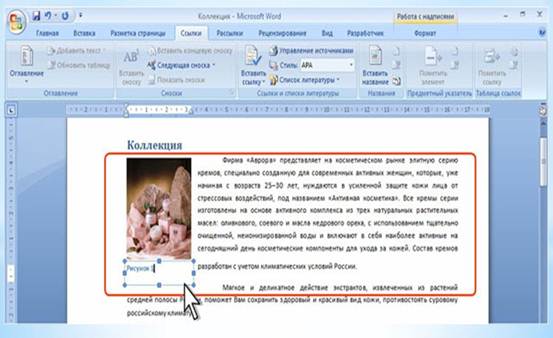
Рис. 13 Название рисунка с обтеканием текста
При перемещении рисунка надпись автоматически не перемещается вместе с ним.




