Oracle Forms Builder 10g позволяет создавать меню, из которого мы можем вызывать созданные нами формы, тем самым сделать общий интерфейс для работы с программой. Для создания меню нам необходимо запустить Forms Builder.
Мы будем использовать ранее созданную форму - справочник юридических лиц (организаций S_ORG).
В Forms Builder’е, в Object Navigator’е выберем пункт Menus и нажмем кнопку «+». В результате мы создадим новый модуль меню (рис. 52).
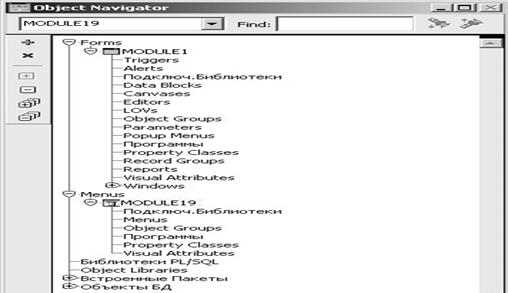
Рисунок 52 - Создание модуля меню в Object Navigator
После того как мы создали модуль, переименуем его в «top_menu», для этого необходимо двойным щелчком щелкнуть по наименованию модулю и ввести наименование. Затем создадим пустое меню первого уровня, для этого выберем пункт Menus в созданном нами модуле меню и нажмем кнопку «+». Переименуем его таким же образом, как и модуль в «main_menu» (рис. 53).
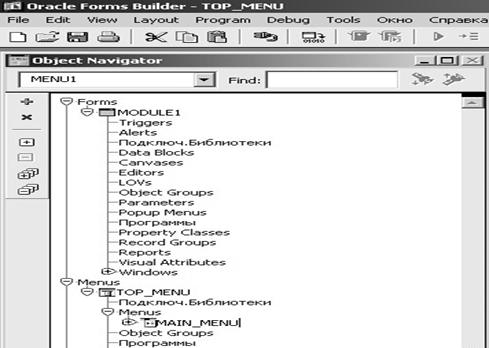
Рисунок 53 - Создание меню в модуле
Выберем пункт «main_menu» и правой кнопки мыши вызовем контекстное меню, в котором выберем пункт Menu Editor, в результате запустится редактор меню (рис. 54).
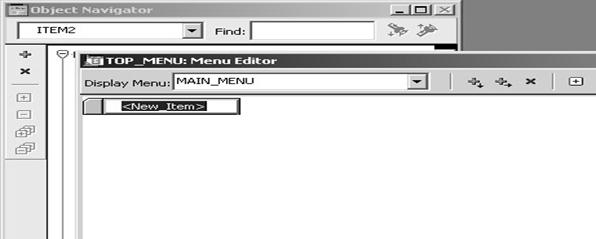
Рисунок 54 - Окно редактора Menu Editor
Для нашего меню первого уровня на этом занятии понадобится только один пункт: «Справочники». Создадим пункт «Справочники», для этого введем новое имя «Справочники» (рис. 55).
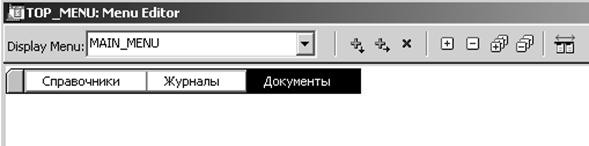
Рисунок 55 - Создание пунктов меню
Теперь необходимо создать подпункты меню для этого выделим пункт «справочники» и нажмем кнопку на панели инструментов Menu Editor «+» со стрелкой вниз, в результате чего появится подпункт «New item» в пункте «Справочники», переименуем его в «Юридические лица». Аналогичным образом добавим подпункт для справочника, который Вы делали в индивидуальном порядке (рис. 56).
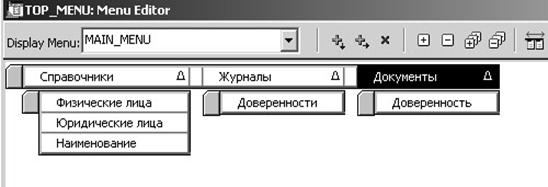
Рисунок 56 -. Создание подпунктов в меню
После того как мы создали наше меню, нужно привязать вызов формы к каждому подпункту меню, для этого мы будем использовать процедуру - Open_form(‘Имя_файла_формы’).
ПРИМЕЧАНИЕ: Файл указываемой формы должен быть откомпилированным, т.е. в каталоге форм, у вас должно находится два файла с одним и тем же именем с расширениями *.fmb и *.fmx, где *.fmb – это бинарный файл формы, а *.fmx – откомпилированный файл формы.
Выберем подпункт юридические лица и нажмем правую кнопку мыши для вызова контекстного меню, в котором выберем Property Palette. В окне свойств подпункта «Юридические лица» установим свойство Command Type в PL/SQL и выберем Menu Item Code и нажмем кнопку More, в результате чего откроется окно PL/SQL Editor, в котором мы наберем «Open_form(‘s_org’);» и нажмем первую слева кнопку «Compile PL/SQL Code» в данном окне, в результате чего откомпилируем введенный PL/SQL код (рис. 57).
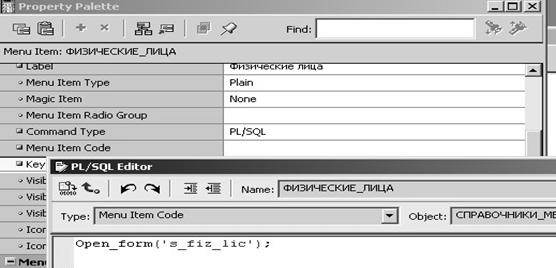
Рисунок 57 - Работа со свойствами пункта меню и PL/SQL Editor
Аналогичным образом, проделайте эти операции для остальных подпунктов.
Теперь необходимо сохранить и откомпилировать наше меню, для этого нажмем кнопку с дискетой на панели инструментов Forms Builder, в появившемся окне сохранения выберем каталог, где находятся формы справочников, имя файла меню введем «top_menu» и нажмем кнопку «Сохранить».
Затем необходимо откомпилировать данное меню для этого нажмем кнопку  на панели инструментов «Compile Module». Теперь наше меню готово для работы. Чтобы формы справочников видели данное меню нужно выполнить следующие действия для каждой формы: открыть форму; щелкнуть двойным щелчком по модулю формы для открытия Property Palette (рис. 58).
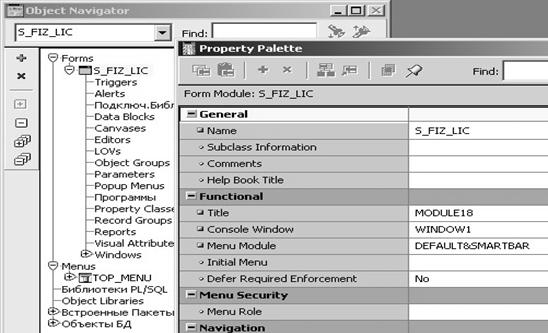
Рисунок 58 - Присоединение меню к форме
В свойствах окна (Property Palette) выберете Menu Module и замените «DEFAULT&SMARTBAR» на «top_menu», cохраните и откомпилируйте файл формы.
Выполните данные операции для всех форм, используемых в меню.
Теперь при запуске форм подсоединенных к меню будет отображаться созданное нами меню, из которого мы можем вызвать какой-нибудь справочник или документ.
Если же меню не отобразилось, возможно, Вы неправильно указали переменные окружения. Исправьте эту ошибку или укажите полный путь к меню, например, c: empTOP_MENU




