Перекрестные ссылки можно создавать только на элементы того же самого документа. Чтобы создать перекрестную ссылку на элемент в другом документе, необходимо сначала объединить соответствующие документы в главный документ. Для создания перекрестной ссылки на такие объекты, как заголовок, элемент списка или закладка, необходимо их наличие. Например, следует сначала вставить закладку или создать список из нескольких пунктов и только после этого создать соответствующую перекрестную ссылку на эту закладку или пункт из списка.
Для создания перекрестной ссылки в текстовом редакторе MS Word 2003 необходимо:
1. Создав объект, на который будет устанавливаться ссылка, в меню Вставка выбрать команду Ссылка, а затем — команду Перекрестная ссылка.
2. В открывшемся диалоговом окне (рисунок 10) в списке Тип ссылки необходимо выбрать тип элемента, на который следует сослаться, например заголовок, или, если необходимо сослаться на пункт из списка, то абзац.
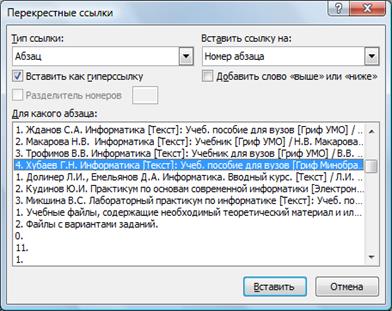
Рисунок 10 – Диалоговое окно Перекрестные ссылки
3. В списке Вставить ссылку на выбрать данные, которые следует вставить в документ, например текст заголовка.
4. В списке Для какого абзаца выбрать элемент, на который следует сослаться, например заголовок главы 6 или элемент списка 5.
5. Чтобы предоставить пользователям возможность перехода к конечному элементу ссылки, устанавливается флажок Вставить как гиперссылку.
6. Если флажок Добавить слово «выше» или «ниже» доступен, его можно установить для включения сведений об относительном положении конечного элемента ссылки.
7. Для вставки ссылки необходимо нажать кнопку Вставить.
В тексте документа перекрестная ссылка на источник литературы оформляется в конце цитируемого абзаца в виде цифры или перечня цифр в квадратных скобках. Например, [2] – на один источник или [2, 6, 8] – на два и более источника. В тексте документа перекрестные ссылки будут выглядеть следующим образом:




