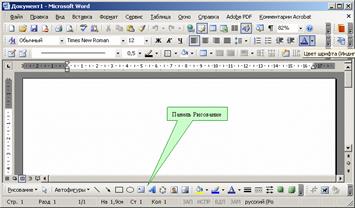
В Word имеется графический редактор, позволяющий быстро строить несложные рисунки. Благодаря наличию этого редактора нет необходимости для построения каждого рисунка обращаться к какой-либо внешней программе.
Возможности, предоставляемые редактором рисунков, очень похожи на средства, имеющиеся в любом другом графическом редакторе. Поэтому ограничимся кратким обзором этого приложения.
Для редактирования рисунков нужно использовать панель инструментов Рисование, которую можно вывести на экран с помощью кнопки в стандартной панели инструментов, либо с помощью командыВид / Панели инструментов / Рисование.
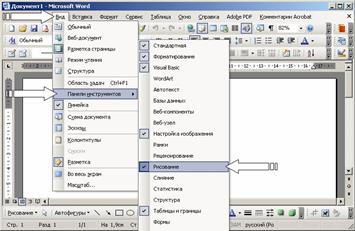
Панель Рисование содержит такие инструменты (см. табл. 3.15).
Таблица 3.15. Средства панели инструментов Рисование
| Кнопка
| Название
| Назначение
|

| Рисование
| Содержит наборы действий по упорядочению рисунков, выравниванию, группировке и др.
|

| Выбор объектов
| Инструмент, позволяющий выбирать объекты в активном окне. Для выделения нескольких объектов следует провести указателем по всем объектам при нажатой кнопке мыши
|

| Автофигуры
| Выбор для построения одной из стандартных фигур из панели инструментов Автофигуры
|

| Линия
| Рисование прямой линии. Для рисования линии под углом, кратным 15 градусам, следует удерживать нажатой клавишу SHIFT
|

| Стрелка
| Рисование линии со стрелкой на конце. Для проведения линии под углом, кратным 15 градусам, следует удерживать нажатой клавишу SHIFT.
|

| Прямоугольник
| Рисование прямоугольника. Для создания квадрата следует удерживать нажатой клавишу SHIFT
|

| Овал
| Рисование овала в текущем окне. Для создания круга следует удерживать нажатой клавишу SHIFT
|

| Надпись
| Надписи используются для размещения текста, такого, как заголовок или выноска, на рисунках и диаграммах.
|

| Добавить объект
WordArt
| Создание специального текстового эффекта
|

| Добавить картинку
| Добавление картинки из Clip Gallery
|

| Цвет заливки
| Изменение заливки для выделенного объекта. Заливка может быть градиентной, текстурной, узорной или состоять из рисунков
|

| Цвет линий
| Добавление, изменение или удаление цвета линий выделенного объекта
|

| Цвет шрифта
| Форматирование выделенного текста заданным цветом
|

| Тип линии
| Выбор толщины выделенной линии
|

| Вид стрелки
| Выбор типа стрелки для выделенной линии
|

| Тип штриха
| Выбор штриховой или штрихпунктирной линии для выделенной фигуры или рамки
|

| Тень
| Выбор типа тени для выделенного объекта
|

| Объем
| Выбор стиля для объемного эффекта
|
Необходимо отметить, что большинство инструментов панели Рисование можно использовать для редактирования любого графического изображения, а не только того, которое было создано во встроенном графическом редакторе Word.