1. Запустите программу WORD.
2. Установите параметры абзаца на свое усмотрение, но с обязательным отступом для красной строки.
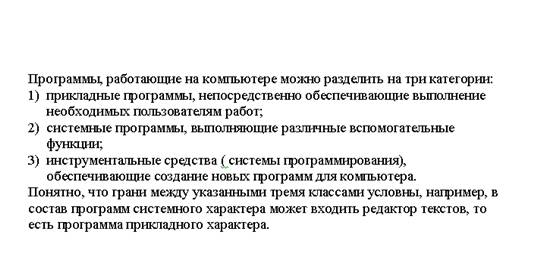
3. Наберите текст:
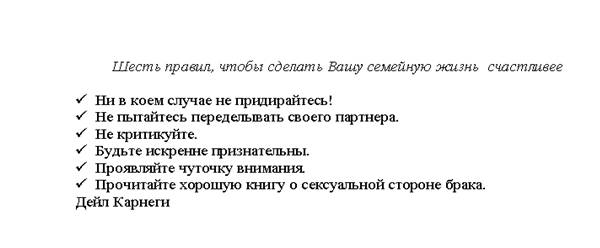
4. Наберите текст:
5. Сохраните документ под именем «Лабораторная работа 3» в своей папке на диске А.
6. В конце документа наберите еще один фрагмент текста:
|
| |
| АРТЕМИДА
Вечно юная богиня Артимида родилась на Делосе в одно время с братом своим златокудрым Аполлоном. Самая искренняя любовь связывала брата и сестру.
Артимида заботится обо всем, что живет на земле, растет в лесу и в поле. Артимида благословляет рождение, свадьбу, брак, вызывает рост трав, цветов и деревьев. Богатые жертвы приносят греческие женщины Артимиде, дающей счастье в браке, исцеляющей болезни.
Прекрасная, как ясный день, с луком и колчаном за плечами, с копьем в руках, весело охотится Артимида в тенистых лесах и залитых солнцем полях.
|
|
7. Используя команды Правка, Заменить, замените неверно написанное слово «Артимида» на правильное «Артемида». Обратите внимание на падежи.
8. Сохраните измененный документ в своей папке под тем же именем.
9. Завершите сеанс работы, закрыв окно редактора WORD.
Лабораторная работа 4
Цель работы: Вставка объектов. Освоение навыков работы с редактором формул. Специальные символы. Вставка рисунков.
Редактор формул

Редактор Word позволяет набирать в тексте документа различные формулы. Для этого необходимо в меню Вставкавыбрать команду Объект. В диалоговом окне Объект с помощью лифта и мыши выбирается строка с именем объекта Microsoft Equation. В появившемся окне Формула выбирается конструкция для вашей формулы, представленная в виде кнопки. Щелкнув мышью по кнопке, вы увидите изображения символов, из которых вам следует осуществить конечный выбор. Конструкцию для формулы следует выбирать по принципу “от главного к деталям”.
К примеру, для формулы
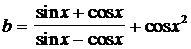
последовательность действий будет следующая:
1. В меню Вставкавыбираем командуОбъект.
2. В окне Объект выбираем тип объекта Equation .
3. На экране одновременно появляется прямоугольная рамка с мигающим маркером и окно Формула. Если они накладываются друг на друга, окно Формуламожно сдвинуть в сторону, “зацепив” его мышью за строку заголовка.
4. В рамке набираем левую часть формулы: 
5. В окне Формула выбираем конструкцию для изображения дроби и щелкаем мышью по этой кнопке.
6. В рамке появляется соответствующая конструкция. Начинаем заполнять числитель(положение курсора определяется мигающим маркером). Для передвижения по формуле следует использовать клавиши ®, , , ¯ .
7. Переходим к заполнению знаменателя .
8. После записи знаменателя клавишей переходим к операции сложения (знак + ) .
9. Заполняя аргумент косинуса (  ), снова обращаемся к окну Формулаи выбираем нужную конструкцию.
10.Написав формулу до конца, щелкаем мышью вне прямоугольника , закрывая тем самым окно Формула.
11.Если требуется увеличить формулу, щелкните мышью на изображении формулы. Вокруг формулы появится рамка с черными прямоугольниками. Подведите маркер мыши к такому прямоугольнику и постарайтесь увидеть изображение двунаправленной стрелки ( Û) . “Зацепите” эту стрелку мышью и ведите до получения нужного размера формулы. После этого левую кнопку мыши отпустите.
Специальные символы
Для написания символов, отсутствующих на клавиатуре существует два способа.
Первый способ.
1. В меню Вставка выбрать команду «Символ».
2. В появившейся таблице выбрать вкладку «Специальные символы».
3. Выбрать нужный символ и закончить операцию нажатием кнопки Вставить.
Второй способ.
1. В меню Вставка выбрать команду «Символ».
2. В появившейся таблице выбрать вкладку Символы.
3.В диалоговом окне Шрифт выбрать шрифт, содержащий нужный символ.
4. Закончить операцию нажатием кнопки Вставить.
Результатом этих действий будет появление этого символа в том месте текста, где в данный момент находится курсор.




